Painel de Controle
O Painel de Controle na parte inferior da janela do Rayforge fornece controle manual sobre a posição da sua cortadora a laser, status da máquina em tempo real e uma visão de log para monitorar operações.
Visão Geral
O Painel de Controle combina várias funções em uma interface conveniente:
- Controles de Jog: Movimento e posicionamento manual
- Status da Máquina: Posição e estado de conexão em tempo real
- Console: Terminal G-code interativo com destaque de sintaxe
- Sistema de Coordenadas de Trabalho (WCS): Seleção rápida de WCS
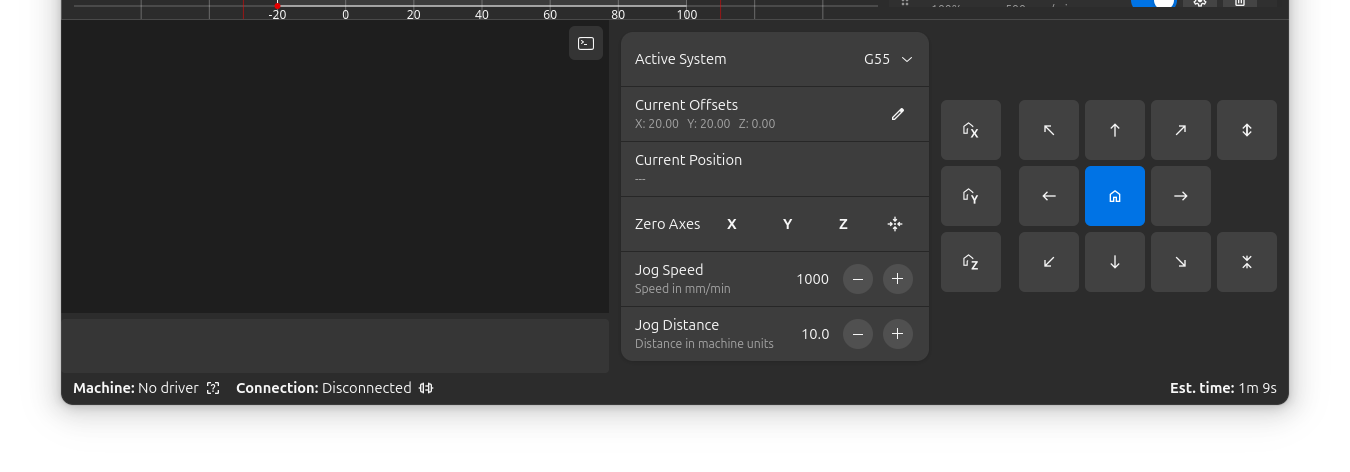
Acessando o Painel de Controle
O Painel de Controle está sempre visível na parte inferior da janela principal. Ele pode ser alternado via:
- Menu: Visualizar → Painel de Controle
- Atalho de Teclado: Ctrl+L
Os controles de jog estão disponíveis apenas quando conectado a uma máquina que suporta operações de jog.
Controles de Jog
Os controles de jog fornecem controle manual sobre a posição da sua cortadora a laser, permitindo mover a cabeça do laser precisamente para configuração, alinhamento e testes.
Controles de Origem
Leve os eixos da sua máquina à origem para estabelecer uma posição de referência:
| Botão | Função | Descrição |
|---|---|---|
| Origem X | Origem eixo X | Move eixo X para sua posição de origem |
| Origem Y | Origem eixo Y | Move eixo Y para sua posição de origem |
| Origem Z | Origem eixo Z | Move eixo Z para sua posição de origem |
| Origem Todos | Origem todos os eixos | Origina todos os eixos simultaneamente |
É recomendado levar todos os eixos à origem antes de iniciar qualquer trabalho para garantir posicionamento preciso.
Movimento Direcional
Os controles de jog fornecem botões para movimento direcional:
  ↖  ↑  ↗
  ←  •  →
  ↙  ↓  ↘
| Botão | Movimento | Atalho de Teclado |
|---|---|---|
| ↑ | Y+ (Y- se máquina está Y-invertido) | Seta Para Cima |
| ↓ | Y- (Y+ se máquina está Y-invertido) | Seta Para Baixo |
| ← | X- (esquerda) | Seta Para Esquerda |
| → | X+ (direita) | Seta Para Direita |
| ↖ (superior-esquerdo) | X- Y+/- (diagonal) | - |
| ↗ (superior-direito) | X+ Y+/- (diagonal) | - |
| ↙ (inferior-esquerdo) | X- Y-/+ (diagonal) | - |
| ↘ (inferior-direito) | X+ Y-/+ (diagonal) | - |
| Z+ | Eixo Z para cima | Page Up |
| Z- | Eixo Z para baixo | Page Down |
Atalhos de teclado só funcionam quando a janela principal tem foco.
Feedback Visual
Os botões de jog fornecem feedback visual:
- Normal: Botão está habilitado e seguro de usar
- Aviso (laranja): Movimento se aproximaria ou excederia limites de software
- Desabilitado: Movimento não é suportado ou máquina não está conectada
Configurações de Jog
Configure o comportamento das operações de jog:
Velocidade de Jog:
- Faixa: 1-10.000 mm/min
- Padrão: 1.000 mm/min
- Propósito: Controla quão rápido a cabeça do laser se move
- Use velocidades mais baixas (100-500 mm/min) para posicionamento preciso
- Use velocidades mais altas (1.000-3.000 mm/min) para movimentos maiores
- Velocidades muito altas podem causar perda de passos em algumas máquinas
Distância de Jog:
- Faixa: 0.1-1.000 mm
- Padrão: 10.0 mm
- Propósito: Controla quão longe a cabeça do laser se move por pressão de botão
- Use distâncias pequenas (0.1-1.0 mm) para ajuste fino
- Use distâncias médias (5-20 mm) para posicionamento geral
- Use distâncias grandes (50-100 mm) para reposicionamento rápido
Display de Status da Máquina
O Painel de Controle exibe informação em tempo real sobre sua máquina:
Posição Atual
Mostra a posição da cabeça do laser no sistema de coordenadas ativo:
- Coordenadas são relativas à origem WCS selecionada
- Atualiza em tempo real conforme você faz jog ou executa trabalhos
- Formato: Valores X, Y, Z em milímetros
Status de Conexão
- Conectado: Indicador verde, máquina está respondendo
- Desconectado: Indicador cinza, sem conexão com máquina
- Erro: Indicador vermelho, problema de conexão ou comunicação
Estado da Máquina
- Ocioso: Máquina está pronta para comandos
- Executar: Trabalho está atualmente em execução
- Pausar: Trabalho está pausado
- Alarme: Máquina está em estado de alarme
- Origem: Ciclo de homing está em progresso
Sistema de Coordenadas de Trabalho (WCS)
O Painel de Controle fornece acesso rápido ao gerenciamento do Sistema de Coordenadas de Trabalho.
Seleção de Sistema Ativo
Selecione qual sistema de coordenadas está atualmente ativo:
| Opção | Tipo | Descrição |
|---|---|---|
| G53 (Máquina) | Fixo | Coordenadas absolutas da máquina, não podem ser alteradas |
| G54 (Trabalho 1) | Usuário | Primeiro sistema de coordenadas de trabalho |
| G55 (Trabalho 2) | Usuário | Segundo sistema de coordenadas de trabalho |
| G56 (Trabalho 3) | Usuário | Terceiro sistema de coordenadas de trabalho |
| G57 (Trabalho 4) | Usuário | Quarto sistema de coordenadas de trabalho |
| G58 (Trabalho 5) | Usuário | Quinto sistema de coordenadas de trabalho |
| G59 (Trabalho 6) | Usuário | Sexto sistema de coordenadas de trabalho |
Deslocamentos Atuais
Exibe os valores de deslocamento para o WCS ativo:
- Mostrados como (X, Y, Z) em milímetros
- Representa a distância da origem da máquina até origem WCS
- Atualiza automaticamente quando deslocamentos WCS mudam
Definindo Zero do WCS
Defina onde a origem do WCS ativo deve ser:
| Botão | Função | Descrição |
|---|---|---|
| Zero X | Define X=0 | Torna posição X atual a origem X para WCS ativo |
| Zero Y | Define Y=0 | Torna posição Y atual a origem Y para WCS ativo |
| Zero Z | Define Z=0 | Torna posição Z atual a origem Z para WCS ativo |
Botões de zero são desabilitados quando G53 (Coordenadas da Máquina) está selecionado, pois coordenadas da máquina são fixadas pelo hardware.
- Conecte à sua máquina e leve todos os eixos à origem
- Selecione o WCS que deseja configurar (ex: G54)
- Faça jog da cabeça do laser para a posição de origem desejada
- Clique Zero X e Zero Y para definir esta posição como (0, 0)
- O deslocamento é armazenado no controlador da sua máquina
Console
O Console fornece uma interface estilo terminal interativa para enviar comandos G-code e monitorar comunicação da máquina:
Entrada de Comando
A caixa de entrada de comando permite enviar G-code bruto diretamente para a máquina:
- Suporte Multi-linha: Cole ou digite múltiplos comandos
- Enter: Envia todos comandos
- Shift+Enter: Insere nova linha (para edição antes de enviar)
- Histórico: Use setas Para Cima/Para Baixo para navegar comandos enviados anteriormente
Display de Log
O log mostra comunicação entre Rayforge e sua máquina com destaque de sintaxe para leitura fácil:
- Comandos do Usuário (azul): Comandos que você digitou ou enviou durante trabalhos
- Carimbos de Tempo (cinza): Hora de cada mensagem
- Erros (vermelho): Mensagens de erro da máquina
- Avisos (laranja): Mensagens de aviso
- Polls de Status (escuro): Relatórios de posição/status em tempo real como
<Idle|WPos:0.000,0.000,0.000|...>
Modo Verboso
Clique no ícone de terminal no canto superior direito do console para alternar saída verbosa:
- Desligado (padrão): Oculta polls de status frequentes e respostas "ok"
- Ligado: Mostra toda comunicação da máquina
Comportamento de Auto-Scroll
O console rola automaticamente para mostrar novas mensagens:
- Rolando para cima desabilita auto-scroll para que você possa revisar histórico
- Rolando para o fundo re-habilita auto-scroll
- Novas mensagens aparecem imediatamente quando auto-scroll está ativo
Usando o Console para Solução de Problemas
O console é inestimável para diagnosticar problemas:
- Verifique se comandos estão sendo enviados corretamente
- Verifique mensagens de erro do controlador
- Monitore status de conexão e estabilidade
- Revise progresso de execução de trabalho em tempo real
- Envie comandos de diagnóstico (ex:
$$para ver configurações GRBL)
Compatibilidade de Máquina
O Painel de Controle adapta-se às capacidades da sua máquina:
Suporte de Eixos
- Eixo X/Y: Suportado por virtualmente todas cortadoras a laser
- Eixo Z: Disponível apenas em máquinas com controle de eixo Z
- Movimento Diagonal: Requer suporte para ambos eixos X e Y
Tipos de Máquina
| Tipo de Máquina | Suporte de Jog | Notas |
|---|---|---|
| GRBL (v1.1+) | Completo | Suporta todos recursos de jog |
| Smoothieware | Completo | Suporta todos recursos de jog |
| Controladores Personalizados | Variável | Depende da implementação |
Recursos de Segurança
Limites de Software
Quando limites de software estão habilitados no seu perfil de máquina:
- Botões mostram aviso laranja ao se aproximar dos limites
- Movimento é automaticamente limitado para prevenir exceder limites
- Fornece feedback visual para prevenir colisões
Status de Conexão
- Todos controles são desabilitados quando não conectado a uma máquina
- Botões atualizam sensibilidade com base no estado da máquina
- Previne movimento acidental durante operação
Páginas Relacionadas:
- Sistemas de Coordenadas de Trabalho (WCS) - Gerenciando WCS
- Configuração da Máquina - Configure sua máquina
- Atalhos de Teclado - Referência completa de atalhos
- Janela Principal - Visão geral da interface principal
- Configurações Gerais - Configuração do dispositivo