Bedienfeld
Das Bedienfeld am unteren Rand des Rayforge-Fensters bietet manuelle Kontrolle über die Position Ihres Laserschneiders, Echtzeit-Maschinenstatus und eine Protokollansicht zur Überwachung von Operationen.
Übersicht
Das Bedienfeld kombiniert mehrere Funktionen in einer praktischen Schnittstelle:
- Jog-Steuerung: Manuelle Bewegung und Positionierung
- Maschinenstatus: Echtzeit-Position und Verbindungszustand
- Konsole: Interaktives G-Code-Terminal mit Syntaxhervorhebung
- Werkstückkoordinatensystem (WCS): Schnelle WCS-Auswahl
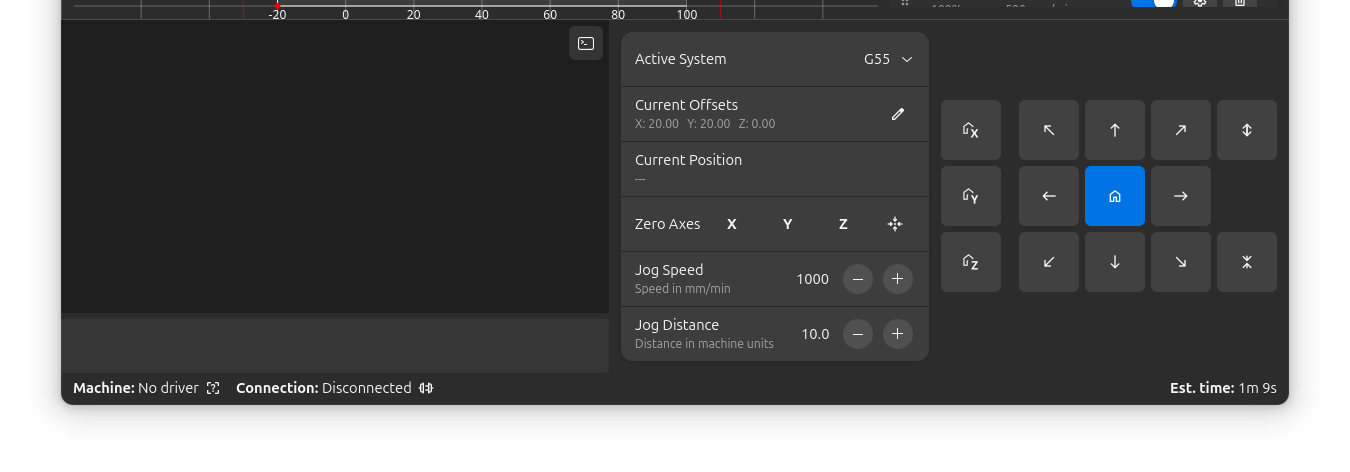
Zugriff auf das Bedienfeld
Das Bedienfeld ist immer am unteren Rand des Hauptfensters sichtbar. Es kann umgeschaltet werden über:
- Menü: Ansicht → Bedienfeld
- Tastaturkürzel: Strg+L
Die Jog-Steuerung ist nur verfügbar, wenn mit einer Maschine verbunden ist, die Jogging-Operationen unterstützt.
Jog-Steuerung
Die Jog-Steuerung bietet manuelle Kontrolle über die Position Ihres Laserschneiders, sodass Sie den Laserkopf präzise für Einrichtung, Ausrichtung und Testzwecke bewegen können.
Referenzfahrt-Steuerung
Referenzieren Sie die Achsen Ihrer Maschine, um eine Referenzposition zu etablieren:
| Schaltfläche | Funktion | Beschreibung |
|---|---|---|
| X referenzieren | Referenziert X-Achse | Bewegt X-Achse zur Referenzposition |
| Y referenzieren | Referenziert Y-Achse | Bewegt Y-Achse zur Referenzposition |
| Z referenzieren | Referenziert Z-Achse | Bewegt Z-Achse zur Referenzposition |
| Alle referenzieren | Referenziert alle Achsen | Referenziert alle Achsen gleichzeitig |
Es wird empfohlen, alle Achsen zu referenzieren bevor ein Auftrag gestartet wird, um präzise Positionierung sicherzustellen.
Richtungssteuerung
Die Jog-Steuerung bietet Schaltflächen für Richtungssteuerung:
  ↖  ↑  ↗
  ←  •  →
  ↙  ↓  ↘
| Schaltfläche | Bewegung | Tastaturkürzel |
|---|---|---|
| ↑ | Y+ (Y- wenn Maschine Y-gespiegelt ist) | Pfeil nach oben |
| ↓ | Y- (Y+ wenn Maschine Y-gespiegelt ist) | Pfeil nach unten |
| ← | X- (links) | Pfeil nach links |
| → | X+ (rechts) | Pfeil nach rechts |
| ↖ (oben-links) | X- Y+/- (diagonal) | - |
| ↗ (oben-rechts) | X+ Y+/- (diagonal) | - |
| ↙ (unten-links) | X- Y-/+ (diagonal) | - |
| ↘ (unten-rechts) | X+ Y-/+ (diagonal) | - |
| Z+ | Z-Achse hoch | Bild ↑ |
| Z- | Z-Achse runter | Bild ↓ |
Tastaturkürzel funktionieren nur, wenn das Hauptfenster den Fokus hat.
Visuelles Feedback
Die Jog-Schaltflächen bieten visuelles Feedback:
- Normal: Schaltfläche ist aktiviert und sicher zu verwenden
- Warnung (orange): Bewegung würde Software-Endschalter erreichen oder überschreiten
- Deaktiviert: Bewegung wird nicht unterstützt oder Maschine ist nicht verbunden
Jog-Einstellungen
Konfigurieren Sie das Verhalten von Jog-Operationen:
Jog-Geschwindigkeit:
- Bereich: 1-10.000 mm/min
- Standard: 1.000 mm/min
- Zweck: Steuert, wie schnell sich der Laserkopf bewegt
- Niedrigere Geschwindigkeiten (100-500 mm/min) für präzise Positionierung verwenden
- Höhere Geschwindigkeiten (1.000-3.000 mm/min) für größere Bewegungen verwenden
- Sehr hohe Geschwindigkeiten können bei einigen Maschinen zu verpassten Schritten führen
Jog-Distanz:
- Bereich: 0,1-1.000 mm
- Standard: 10,0 mm
- Zweck: Steuert, wie weit sich der Laserkopf pro Schaltflächenklick bewegt
- Kleine Distanzen (0,1-1,0 mm) zum Feinabstimmen verwenden
- Mittlere Distanzen (5-20 mm) für allgemeines Positionieren verwenden
- Große Distanzen (50-100 mm) für schnelles Umpositionieren verwenden
Maschinenstatus-Anzeige
Das Bedienfeld zeigt Echtzeitinformationen über Ihre Maschine:
Aktuelle Position
Zeigt die Position des Laserkopfes im aktiven Koordinatensystem:
- Koordinaten sind relativ zum ausgewählten WCS-Ursprung
- Aktualisiert sich in Echtzeit beim Joggen oder Ausführen von Aufträgen
- Format: X-, Y-, Z-Werte in Millimetern
Verbindungsstatus
- Verbunden: Grüner Indikator, Maschine antwortet
- Getrennt: Grauer Indikator, keine Maschinenverbindung
- Fehler: Roter Indikator, Verbindungs- oder Kommunikationsproblem
Maschinenstatus
- Bereit (Idle): Maschine ist bereit für Befehle
- Ausführung (Run): Auftrag wird gerade ausgeführt
- Pause (Hold): Auftrag ist pausiert
- Alarm: Maschine ist im Alarmzustand
- Referenzfahrt (Home): Referenzfahrt läuft
Werkstückkoordinatensystem (WCS)
Das Bedienfeld bietet schnellen Zugriff auf die Werkstückkoordinatensystem-Verwaltung.
Aktives System auswählen
Wählen Sie, welches Koordinatensystem gerade aktiv ist:
| Option | Typ | Beschreibung |
|---|---|---|
| G53 (Maschine) | Fest | Absolute Maschinenkoordinaten, können nicht geändert werden |
| G54 (Arbeit 1) | Benutzer | Erstes Werkstückkoordinatensystem |
| G55 (Arbeit 2) | Benutzer | Zweites Werkstückkoordinatensystem |
| G56 (Arbeit 3) | Benutzer | Drittes Werkstückkoordinatensystem |
| G57 (Arbeit 4) | Benutzer | Viertes Werkstückkoordinatensystem |
| G58 (Arbeit 5) | Benutzer | Fünftes Werkstückkoordinatensystem |
| G59 (Arbeit 6) | Benutzer | Sechstes Werkstückkoordinatensystem |
Aktuelle Offsets
Zeigt die Offset-Werte für das aktive WCS:
- Angezeigt als (X, Y, Z) in Millimetern
- Stellt die Entfernung vom Maschinenursprung zum WCS-Ursprung dar
- Aktualisiert sich automatisch wenn sich WCS-Offsets ändern
WCS-Null setzen
Definieren Sie, wo der Ursprung des aktiven WCS sein soll:
| Schaltfläche | Funktion | Beschreibung |
|---|---|---|
| X nullen | X=0 setzen | Macht aktuelle X-Position zum X-Ursprung für aktives WCS |
| Y nullen | Y=0 setzen | Macht aktuelle Y-Position zum Y-Ursprung für aktives WCS |
| Z nullen | Z=0 setzen | Macht aktuelle Z-Position zum Z-Ursprung für aktives WCS |
Null-Schaltflächen sind deaktiviert wenn G53 (Maschinenkoordinaten) ausgewählt ist, da Maschinenkoordinaten durch die Hardware festgelegt sind.
- Mit Ihrer Maschine verbinden und alle Achsen referenzieren
- Das WCS auswählen, das Sie konfigurieren möchten (z.B. G54)
- Den Laserkopf zur gewünschten Ursprungsposition jogen
- Auf X nullen und Y nullen klicken um diese Position als (0, 0) zu setzen
- Der Offset wird im Controller Ihrer Maschine gespeichert
Konsole
Die Konsole bietet eine interaktive Terminal-ähnliche Schnittstelle zum Senden von G-Code-Befehlen und Überwachen der Maschinenkommunikation:
Befehlseingabe
Das Befehlseingabefeld ermöglicht Ihnen, rohen G-Code direkt an die Maschine zu senden:
- Mehrzeilen-Unterstützung: Mehrere Befehle einfügen oder eingeben
- Eingabetaste: Sendet alle Befehle
- Umschalt+Eingabe: Fügt eine neue Zeile ein (zum Bearbeiten vor dem Senden)
- Verlauf: Pfeil nach oben/unten verwenden um durch zuvor gesendete Befehle zu navigieren
Protokollanzeige
Das Protokoll zeigt die Kommunikation zwischen Rayforge und Ihrer Maschine mit Syntaxhervorhebung zur einfachen Lesbarkeit:
- Benutzerbefehle (blau): Befehle, die Sie eingegeben oder während Aufträgen gesendet haben
- Zeitstempel (grau): Uhrzeit jeder Nachricht
- Fehler (rot): Fehlermeldungen von der Maschine
- Warnungen (orange): Warnmeldungen
- Statusabfragen (gedimmt): Echtzeit-Position/Statusberichte wie
<Idle|WPos:0.000,0.000,0.000|...>
Ausführlicher Modus
Klicken Sie auf das Terminal-Symbol in der oberen rechten Ecke der Konsole um die ausführliche Ausgabe umzuschalten:
- Aus (Standard): Versteckt häufige Statusabfragen und "ok"-Antworten
- Ein: Zeigt gesamte Maschinenkommunikation
Auto-Scroll-Verhalten
Die Konsole scrollt automatisch um neue Nachrichten anzuzeigen:
- Nach oben scrollen deaktiviert Auto-Scroll damit Sie den Verlauf durchsehen können
- Nach unten scrollen aktiviert Auto-Scroll wieder
- Neue Nachrichten erscheinen sofort wenn Auto-Scroll aktiv ist
Die Konsole zur Fehlerbehebung verwenden
Die Konsole ist unschätzbar wertvoll für die Diagnose von Problemen:
- Verifizieren dass Befehle korrekt gesendet werden
- Auf Fehlermeldungen vom Controller prüfen
- Verbindungsstatus und -stabilität überwachen
- Ausführungsfortschritt von Aufträgen in Echtzeit überprüfen
- Diagnosebefehle senden (z.B.
$$um GRBL-Einstellungen anzuzeigen)
Maschinenkompatibilität
Das Bedienfeld passt sich an die Fähigkeiten Ihrer Maschine an:
Achsen-Unterstützung
- X/Y-Achse: Von praktisch allen Laserschneidern unterstützt
- Z-Achse: Nur auf Maschinen mit Z-Achsen-Steuerung verfügbar
- Diagonale Bewegung: Erfordert Unterstützung für beide X- und Y-Achsen
Maschinentypen
| Maschinentyp | Jog-Unterstützung | Hinweise |
|---|---|---|
| GRBL (v1.1+) | Vollständig | Unterstützt alle Jog-Funktionen |
| Smoothieware | Vollständig | Unterstützt alle Jog-Funktionen |
| Custom-Controller | Variabel | Hängt von der Implementierung ab |
Sicherheitsfunktionen
Software-Endschalter
Wenn Software-Endschalter in Ihrem Maschinenprofil aktiviert sind:
- Schaltflächen zeigen orangefarbene Warnung wenn Grenzen erreicht werden
- Bewegung wird automatisch begrenzt um das Überschreiten von Grenzen zu verhindern
- Bietet visuelles Feedback um Abstürze zu verhindern
Verbindungsstatus
- Alle Steuerungen sind deaktiviert wenn nicht mit einer Maschine verbunden
- Schaltflächen aktualisieren Empfindlichkeit basierend auf Maschinenstatus
- Verhindert versehentliche Bewegung während des Betriebs
Verwandte Seiten:
- Werkstückkoordinatensysteme (WCS) - WCS verwalten
- Maschineneinrichtung - Ihre Maschine konfigurieren
- Tastaturkürzel - Vollständige Kürzelreferenz
- Hauptfenster - Hauptoberflächenübersicht
- Allgemeine Einstellungen - Gerätekonfiguration