


3D 视图
3D 视图让您在将 G 代码刀具路径发送到机器之前可视化它们并仿真作业执行。
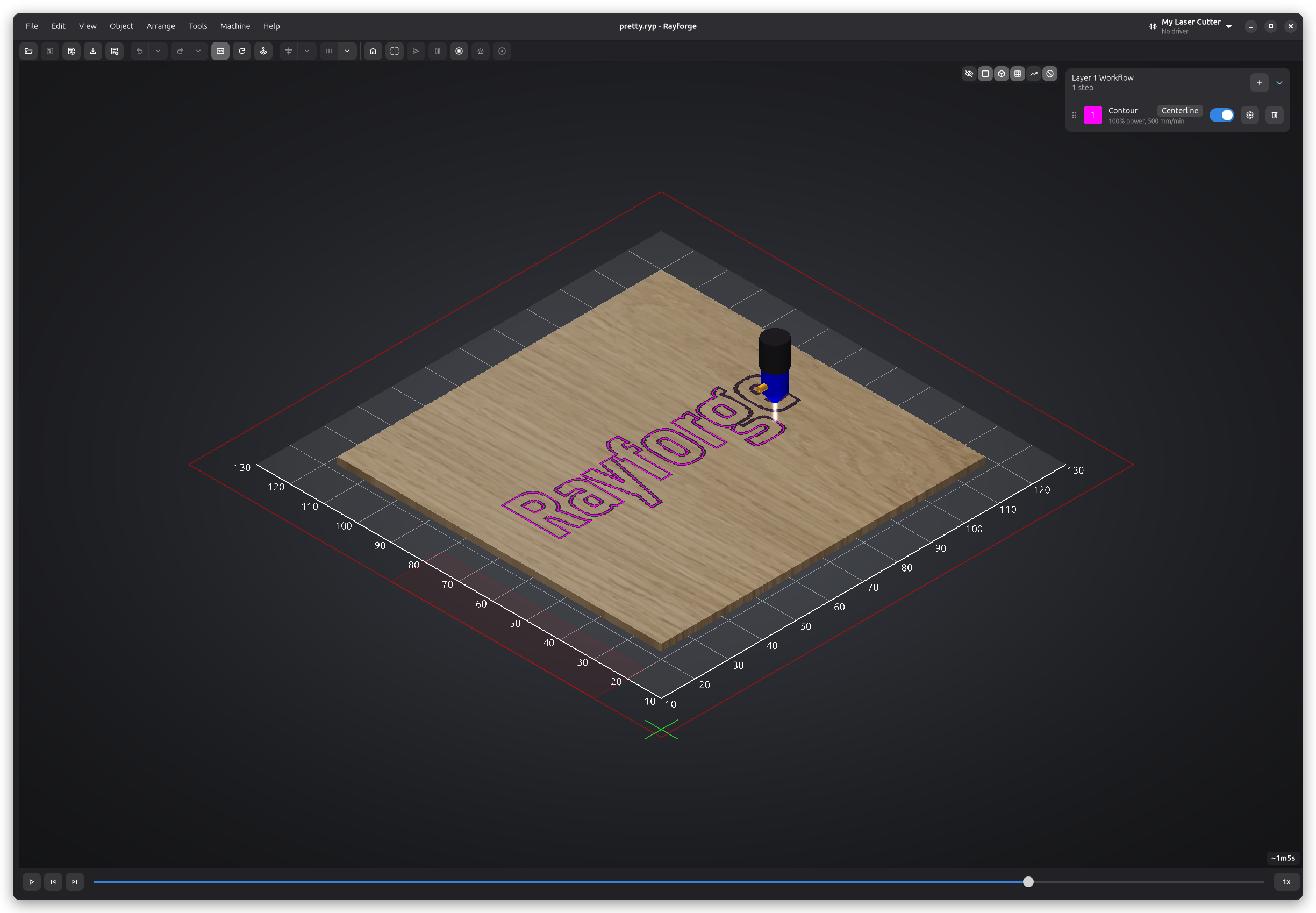
打开 3D 视图
访问 3D 视图:
- 菜单:视图 → 3D 视图
- 键盘:F12
导航
鼠标控制
- 旋转:左键点击并拖动(Z轴),中键点击并拖动(三轴轨道旋转)
- 平移:shift + 中键点击并拖动
- 缩放:滚轮
视图预设
快速相机角度:
- 顶部(1):鸟瞰视图
- 前部(2):前立面
- 右侧(3):右侧视图
- 左侧(4):左侧视图
- 后部(5):后立面
- 等轴(7):3D 等轴视图
工作坐标系显示
3D 视图以不同于 2D 画布的方式可视化活动工作坐标系(WCS):
网格和轴
- 隔离显示:网格和轴显示为 WCS 原点是世界原点
- 应用偏移:整个网格移动以与所选 WCS 偏移对齐
- 标签相对于 WCS:坐标标签显示相对于 WCS 原点的位置,而不是机器原点
这种"隔离"显示使理解作业相对于所选工作坐标系的运行位置变得容易,而不会被机器的绝对位置混淆。
更改 WCS
当您更改活动 WCS 时,3D 视图自动更新:
- 从工具栏下拉菜单中选择不同的 WCS
- 网格和轴移动以反映新的 WCS 原点
- 标签更新以显示相对于新 WCS 的坐标
3D 视图显示相对于所选 WCS 的刀具路径。当您更改 WCS 时,您会看到刀具路径似乎移动,因为参考点(网格)已更改,而不是因为刀具路径本身移动。
显示选项
可见性切换位于 3D 画布右上角的叠加按钮中。每个按钮都会记住其在会话之间的状态:
- 工件图像:切换工件表面上的工件基础图像 — 与 2D 画布上显示的图像相同
- 毛坯:切换毛坯块的可见性
- 模型:切换 3D 机器模型的可见性
- 网格:切换坐标网格的可见性
- 操作底层:切换工件表面上半透明光栅雕刻预览的可见性
- 空走移动:切换快速空走移动的可见性
- 禁区:切换禁区的可见性。此按钮仅在您的机器配置了至少一个禁区时显示。
透视和正交投影通过 P 或视图 → 切换透视进行切换。
刀具路径可视化
自定义您看到的内容:
- 显示快速移动:显示空走移动(虚线)
- 显示工作移动:显示切割/雕刻移动(实线)
- 按操作着色:每个操作不同颜色
使用具有多个激光头的机器时,每个激光可以在激光设置中配置自己的颜色。这使得识别哪个激光将执行哪个操作变得容易。
激光头模型
3D 视图渲染一个激光头模型,在仿真过程中沿刀具路径移动。您可以在机器设置的激光设置页面中为每个激光头分配 3D 模型。可以调整模型的比例、旋转和焦距以匹配您的物理设置。
在仿真过程中,当激光激活时,会从头向下绘制一条发光的激光束。
物理灼烧模型
当您雕刻时,3D 视图不再将结果显示为毛坯上的平面叠加层。激光光栅和矢量操作现在会灼烧毛坯本身——预览显示由物理驱动的模型驱动的灼烧效果,该模型考虑了:
结果显示为功率分级的焦痕斜坡,顶面上带有热光晕。这也适用于旋转——雕刻会烘焙到旋转毛坯中。
灼烧模型基于物理驱动,但尚未在所有材料和激光类型上完全校准。您可以帮助改进它:运行材料测试网格并将结果照片与您的机器数据(波长、光学功率、光斑大小、速度以及测试的功率/深度)一起分享。
仿真
3D 视图包含一个内置仿真器,播放控件叠加在画布底部。
播放控制
- 播放/暂停(space):动画刀具路径执行
- 向前/向后步进:每次前进或后退一个操作
- 速度:循环播放速度(1x、2x、4x、8x、16x)
- 时间线滑块:拖动以浏览作业
同步 G 代码视图
仿真与底部面板中的 G 代码查看器保持同步。逐步浏览仿真会高亮 G 代码查看器中相应的行,点击 G 代码查看器中的行会跳转仿真到该点。
图层可见性
切换各个图层的可见性:
- 点击图层名称以显示或隐藏
- 聚焦于特定图层以进行检查
验证清单
发送到机器前,验证:
- 刀具路径完整,无缺失段
- 雕刻操作在切割之前运行
- 作业从预期位置开始
- 固定标签在正确位置
一些额外的检查会自动执行。当您运行或导出作业时,Rayforge 会运行完整性检查,验证机器行程范围、工作区域边界和禁区碰撞。
性能提示
对于大型或复杂的作业:
- 隐藏快速移动以仅关注工作移动
- 减少可见图层数量
- 关闭其他应用程序以释放 GPU 资源
故障排除
预览为空白或黑色
- 检查操作是否已启用
- 验证对象已分配操作
预览缓慢或卡顿
- 隐藏快速移动
- 隐藏 3D 模型
- 减少可见图层数量
相关页面: