


सामग्री
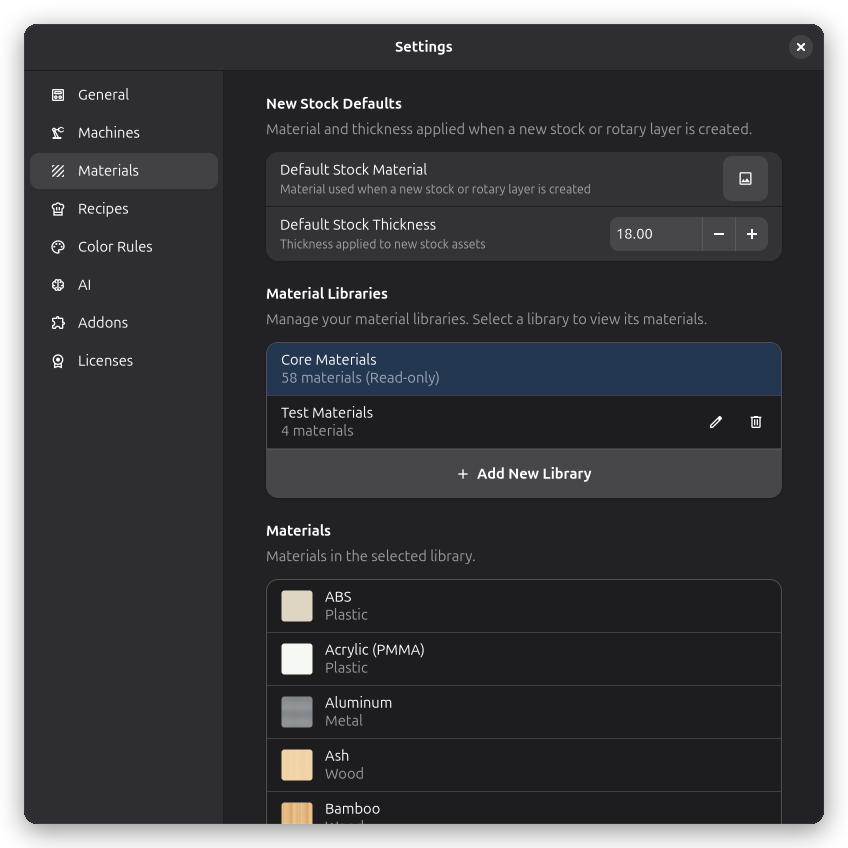
Rayforge में सामग्री लाइब्रेरी आपको अपनी लेज़र कटिंग और उत्कीर्णन परियोजनाओं के लिए सामग्री संग्रह व्यवस्थित और प्रबंधित करने देती हैं. यह गाइड कोर और उपयोगकर्ता लाइब्रेरी के बीच अंतर, तथा अपनी स्वयं की लाइब्रेरी बनाने और उनमें सामग्री जोड़ने का तरीका समझाती है.
किसी स्टॉक आइटम को सामग्री निर्दिष्ट करना 2D और 3D कैनवस में उसके दृश्य रूप और यह दोनों प्रभावित करता है कि उस पर कौन सी रेसिपी लागू होती हैं: सामग्री-विशिष्ट रेसिपियाँ निर्दिष्ट सामग्री से मेल खाती हैं. भविष्य के रिलीज़ों में, सामग्रियों का उपयोग अधिक कार्यात्मक पैरामीटर व्युत्पन्न करने के लिए होगा.
नई लाइब्रेरी बनाना
अपनी स्वयं की सामग्री लाइब्रेरी बनाने के लिए:
- सेटिंग्स मेनू खोलें और Materials चुनें
- नई लाइब्रेरी बनाने के लिए Add New Library बटन पर क्लिक करें
- अपनी लाइब्रेरी के लिए एक वर्णनात्मक नाम दर्ज करें (जैसे, "My Workshop Materials")
- अंतिम रूप देने के लिए Create पर क्लिक करें
आपकी नई लाइब्रेरी उपयोगकर्ता डेटा निर्देशिका में बनाई जाएगी और तुरंत उपलब्ध होगी.
लाइब्रेरी में सामग्री जोड़ना
नई सामग्री बनाना
- वह लाइब्रेरी चुनें जहाँ सामग्री जोड़ना चाहते हैं
- सामग्री सूची में Add New Material बटन पर क्लिक करें
- सामग्री गुण भरें:
- नाम: सुगम नाम
- श्रेणी: समूहन श्रेणी (जैसे, "Wood", "Acrylic")
- रूप: दृश्य गुण (नीचे देखें)
- सामग्री को लाइब्रेरी में जोड़ने के लिए Save पर क्लिक करें
सामग्री गुण व्याख्या
नाम
- इंटरफ़ेस में दिखाया गया सुगम नाम
- स्पेस और विशेष वर्ण रख सकता है
श्रेणी
- लाइब्रेरी के भीतर सामग्रियाँ व्यवस्थित करने के लिए उपयोग होती है
- सामान्य श्रेणियों में शामिल हैं: Wood, Acrylic, Metal, Paper, Leather
- आवश्यकता अनुसार आप कस्टम श्रेणियाँ बना सकते हैं
टेक्स्चर
एक टेक्स्चर छवि (WebP या PNG) जो सामग्री सतह पर टाइल होती है. सेट होने पर, सामग्री समतल रंग के बजाय
टेक्स्चर के साथ रेंडर होती है. सामग्री फ़ाइलें छोटी रखने के लिए टेक्स्चर को
scripts/optimize_material_textures.py स्क्रिप्ट से WebP में अनुकूलित किया जा सकता है.
टेक्स्चर स्केल
वह आकार (mm में) जितना एक टेक्स्चर टाइल सामग्री पर कवर करती है. छोटे मान उसी सतह पर टेक्स्चर अधिक बार दोहराते हैं.
रंग
एक वैकल्पिक टिंट रंग. सेट होने पर, सामग्री की टेक्स्चर इस रंग से टिंट होती है; अनसेट होने पर टेक्स्चर जैसी है वैसी दिखाई देती है. इससे एक टेक्स्चर्ड सामग्री (जैसे "Acrylic") कई रंग रूपों को कवर करती है: रंग स्टॉक गुण संवाद में प्रति स्टॉक आइटम लागू होता है. रंग केवल कार्य सतह पर दृश्य रूप के लिए उपयोग होता है - वह लेज़र पाथ को किसी भी तरह प्रभावित नहीं करता.
खुरदरापन
एक 0-1 मान जो बताता है कि 3D दृश्य में सतह कितनी खुरदरी या चिकनी दिखाई देती है. कम मान चमकदार, अधिक मान मैट दिखते हैं.
धात्विकता
एक 0-1 मान जो बताता है कि 3D दृश्य में सतह धातु की तरह प्रकाश परावर्तित करती है या नहीं. धात्विक सामग्रियों के लिए 1, गैर-धात्विक के लिए 0 सेट करें.
अवशोषण
अवशोषण डेटा 3D पूर्वावलोकन में भौतिक बर्न मॉडल को संचालित करता है.
प्रति-तरंगदैर्ध्य अवशोषण गुणांक (0–1) बताते हैं कि कोई सामग्री किसी दी गई तरंगदैर्ध्य पर लेज़र की कितनी ऊर्जा अवशोषित करती है. 3D पूर्वावलोकन इन्हें, आपके लेज़र हेड की तरंगदैर्ध्य, ऑप्टिकल वाटेज, और स्पॉट आकार के साथ, डेलिवर की गई फ़्लुएंस (J/cm²) गणना करने और स्टॉक पर भौतिक रूप से आधारित चारिंग प्रभाव रेंडर करने के लिए उपयोग करता है.
सामग्री के YAML में appearance के अंतर्गत एक absorption ब्लॉक जोड़ें:
appearance:
  absorption:
    blue: 0.7 # ~445 nm diode lasers
    ir: 0.25 # ~1064 nm fiber / IR lasers
    co2: 0.9 # ~10600 nm CO2 lasers
  # ...other appearance properties
| बैंड | प्रतिनिधि तरंगदैर्ध्य | सामान्य लेज़र |
|---|---|---|
blue | 445 nm | नीले डायोड लेज़र |
ir | 1064 nm | फ़ाइबर लेज़र |
co2 | 10600 nm | CO2 ट्यूब लेज़र |
बैंड अनुपस्थित होने पर एक रूढ़िवादी डिफ़ॉल्ट उपयोग होता है. बंडल की गई सामग्री लाइब्रेरी सभी शामिल सामग्रियों के लिए अनुसंधित अवशोषण मान शिप करती है; बर्न मॉडल अभी पूरी तरह कैलिब्रेट नहीं है, इसलिए वास्तविक दुनिया के परीक्षण डेटा के योगदान का स्वागत है.
मौजूदा सामग्रियाँ प्रबंधित करना
सामग्रियाँ संपादित करना
- जिस सामग्री को संपादित करना है उसे चुनें
- Edit बटन पर क्लिक करें
- वांछित गुण संशोधित करें
- बदलाव लागू करने के लिए Save पर क्लिक करें
सामग्रियाँ हटाना
- जिस सामग्री को हटाना है उसे चुनें
- Delete बटन पर क्लिक करें
- संवाद में हटाने की पुष्टि करें
सामग्री हटाना स्थायी है और पूर्ववत नहीं किया जा सकता.