


远程设备
通过放在硬件旁边的小型计算机(例如车间里的 Raspberry Pi)运行机器,而 Rayforge 在您的笔记本或 台式机上运行。任务在设备主机上执行,即使 Rayforge 断开连接也会继续;重新连接时可精确同步进度。
工作原理
- raydriver 守护进程在硬件旁边托管机器连接。
- Rayforge 连接到守护进程上的设备——它无需知道设备使用哪种协议。守护进程会解析协议,并告诉 Rayforge 该设备能做什么。
- 远程机器使用单一的 Remote machine (raydriver) 驱动。特定协议的驱动(GRBL、Smoothie、Marlin) 用于直接连接到您计算机的硬件。
设置设备主机
- 在设备主机上安装 raydriver:
pip install raydriver。已包含网络发现。 - 运行
raydriver daemon add /dev/ttyUSB0(使用您机器的串口;raydriver scan会列出它们)。 这会创建带生成令牌的配置并注册设备。对于非默认固件,添加--protocol/--baudrate。 - 运行
raydriver daemon install安装并启动后台服务(Linux 上为 systemd,macOS 上为 launchd, Windows 上为登录任务),或在前台运行raydriver daemon。 - 若需局域网访问,使用
raydriver daemon --setup打印的openssl单行命令创建证书,并在配置中 设置tls_cert和tls_key。非回环地址上的守护进程在没有令牌和 TLS 时拒绝启动。
完整参考请参阅 raydriver 守护进程指南。
获取令牌
令牌是 Rayforge 用于连接的共享密钥。它在添加第一个设备时生成,并在那时打印一次。要再次打印, 请在设备主机上运行:
raydriver daemon status
复制 token: 后面的值——您将在下方把它粘贴到 Rayforge 中。
连接 Rayforge
机器向导会在网络中发现守护进程并列出其设备;选择一个即可添加。或者,使用 Remote machine (raydriver) 驱动手动添加机器,输入守护进程的主机名、端口和令牌;然后从守护进程读取的列表中 选择设备:
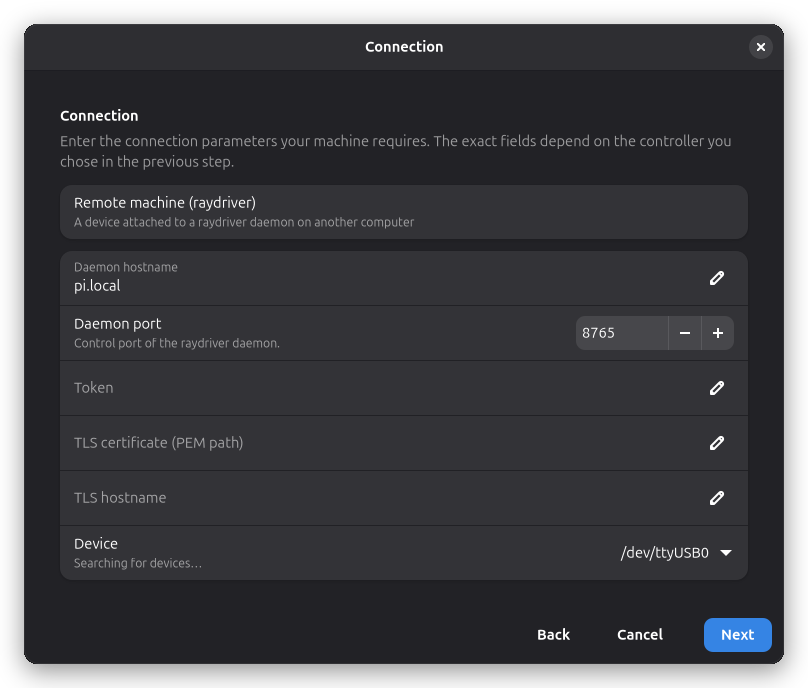
- 守护进程主机名 / 端口——运行守护进程的计算机(默认端口
8765)。 - 令牌——设备主机上
raydriver daemon status显示的值。 - 设备——守护进程上的机器,设置主机名和令牌后从其设备列表中读取。
- TLS 字段仅对通过网络访问的守护进程显示;同一台计算机(
127.0.0.1)上的守护进程不需要证书。
探测可通过远程连接进行,因此向导能识别未连接到您计算机的硬件。
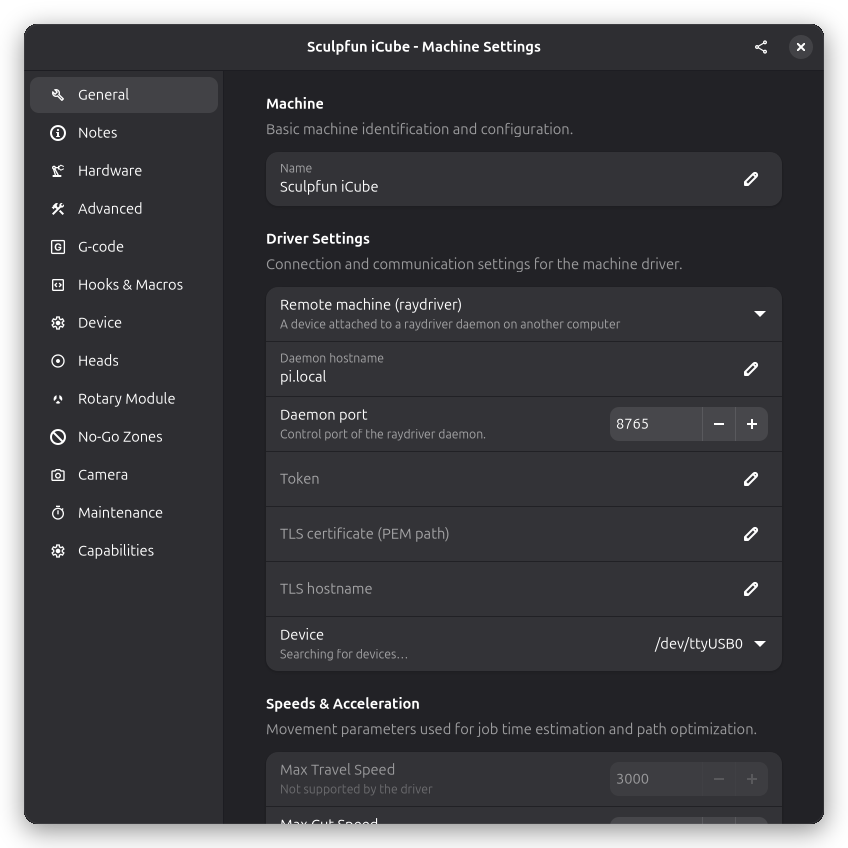
机器设置
远程机器的设置显示守护进程端点和设备,而非本地串口:
任务与重新连接
- 已提交的任务会在设备主机上运行至完成,即使 Rayforge 关闭或网络中断。
- 重新连接即可查看精确进度。同一时间只有一个客户端持有控制权;其他客户端可以观看。
设备主机上的摄像头
视频不通过控制连接传输。使用 Rayforge 的网络摄像头,并配合设备主机上可访问的流:
- IP 摄像头:直接添加其流 URL。
- 设备主机上的 USB 摄像头:运行标准流媒体程序(如
ustreamer),并将其 MJPEG URL 作为 HTTP 流摄像头添加。
守护进程会通告已配置的摄像头端点,以便向导预填 URL。
安全说明
- 仅限局域网(或隧道)——无云、无账户。
- 任何非回环守护进程都必须使用令牌和 TLS。
- 将摄像头流限制在局域网内或置于防火墙之后;它们与 TLS 控制通道相互独立。