


रिमोट डिवाइस
हार्डवेयर के पास रखे छोटे कंप्यूटर (जैसे वर्कशॉप में Raspberry Pi) से अपनी मशीन चलाएँ, जबकि Rayforge आपके लैपटॉप या डेस्कटॉप पर चलता है। जॉब डिवाइस होस्ट पर चलते हैं और Rayforge के डिस्कनेक्ट होने पर भी चलते रहते हैं; दोबारा कनेक्ट करने पर प्रगति सटीक रूप से सिंक होती है।
यह कैसे काम करता है
- raydriver डेमन हार्डवेयर के पास मशीन कनेक्शन होस्ट करता है।
- Rayforge डेमन पर मौजूद डिवाइस से कनेक्ट होता है — इसे यह जानने की ज़रूरत नहीं है कि डिवाइस कौन-सा प्रोटोकॉल बोलता है। डेमन उसे हल करता है और Rayforge को बताता है कि डिवाइस क्या कर सकता है।
- रिमोट मशीनें एक ही ड्राइवर Remote machine (raydriver) उपयोग करती हैं। प्रोटोकॉल-विशिष्ट ड्राइवर (GRBL, Smoothie, Marlin) उस हार्डवेयर के लिए हैं जो सीधे आपके कंप्यूटर से जुड़ा हो।
डिवाइस होस्ट सेट अप करें
- डिवाइस होस्ट पर raydriver इंस्टॉल करें:
pip install raydriver। नेटवर्क खोज शामिल है। raydriver daemon add /dev/ttyUSB0चलाएँ (अपनी मशीन का सीरियल पोर्ट उपयोग करें;raydriver scanउन्हें सूचीबद्ध करता है)। यह एक जनरेट किए गए टोकन के साथ कॉन्फ़िग बनाता है और डिवाइस पंजीकृत करता है। ग़ैर-डिफ़ॉल्ट फ़र्मवेयर के लिए--protocol/--baudrateजोड़ें।- बैकग्राउंड सेवा इंस्टॉल और शुरू करने के लिए
raydriver daemon installचलाएँ (Linux पर systemd, macOS पर launchd, Windows पर एक लॉगऑन कार्य), या अग्रभूमि मेंraydriver daemonचलाएँ। - LAN पहुँच के लिए,
raydriver daemon --setupद्वारा प्रिंट किए गएopensslएक-पंक्ति कमांड से एक प्रमाणपत्र बनाएँ और कॉन्फ़िग मेंtls_certतथाtls_keyसेट करें। ग़ैर-loopback पते पर डेमन टोकन और TLS के बिना शुरू नहीं होता।
पूर्ण संदर्भ के लिए raydriver डेमन गाइड देखें।
टोकन प्राप्त करें
टोकन वह साझा गुप्त कुंजी है जिससे Rayforge कनेक्ट होता है। यह पहला डिवाइस जोड़ते समय जनरेट होता है और उसी समय एक बार प्रिंट होता है। इसे दोबारा प्रिंट करने के लिए, डिवाइस होस्ट पर यह चलाएँ:
raydriver daemon status
token: के आगे का मान कॉपी करें — आप इसे नीचे Rayforge में पेस्ट करेंगे।
Rayforge कनेक्ट करें
मशीन विज़ार्ड नेटवर्क पर डेमन खोजता है और उनके डिवाइस सूचीबद्ध करता है; जोड़ने के लिए एक चुनें। वैकल्पिक रूप से, Remote machine (raydriver) ड्राइवर के साथ मैन्युअल रूप से मशीन जोड़ें और डेमन का होस्टनेम, पोर्ट और टोकन दर्ज करें; फिर डेमन से पढ़ी गई सूची से डिवाइस चुनें:
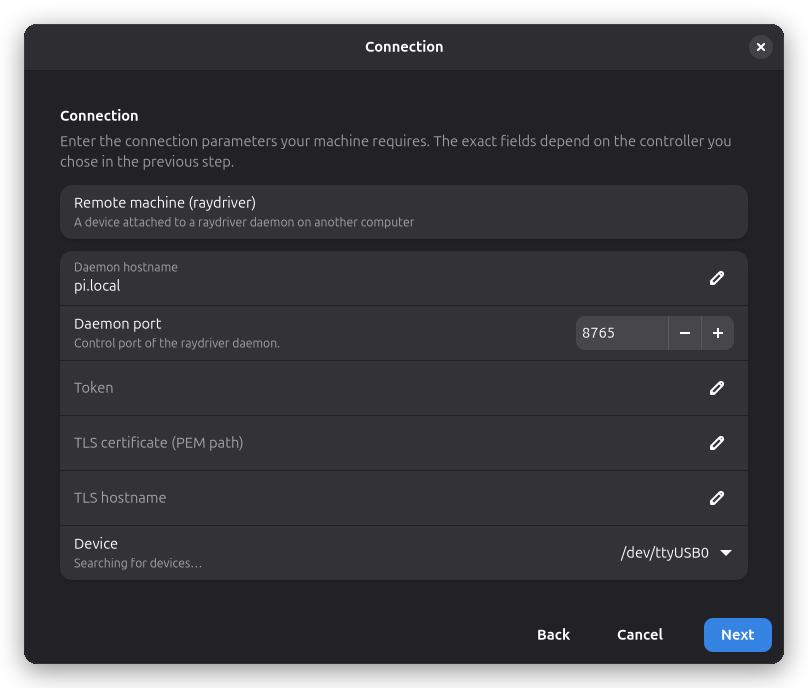
- डेमन होस्टनेम / पोर्ट — वह कंप्यूटर जिस पर डेमन चलता है (डिफ़ॉल्ट पोर्ट
8765)। - टोकन — डिवाइस होस्ट पर
raydriver daemon statusसे प्राप्त मान। - डिवाइस — डेमन पर मौजूद मशीन, होस्टनेम और टोकन सेट होते ही उसकी डिवाइस सूची से पढ़ी जाती है।
- TLS फ़ील्ड केवल नेटवर्क पर पहुँचे जाने वाले डेमन के लिए दिखते हैं; एक ही कंप्यूटर (
127.0.0.1) पर डेमन को प्रमाणपत्र की आवश्यकता नहीं होती।
प्रोबिंग रिमोट कनेक्शन पर काम करती है, इसलिए विज़ार्ड उस हार्डवेयर की पहचान कर सकता है जो आपके कंप्यूटर से जुड़ा नहीं है।
मशीन सेटिंग्स
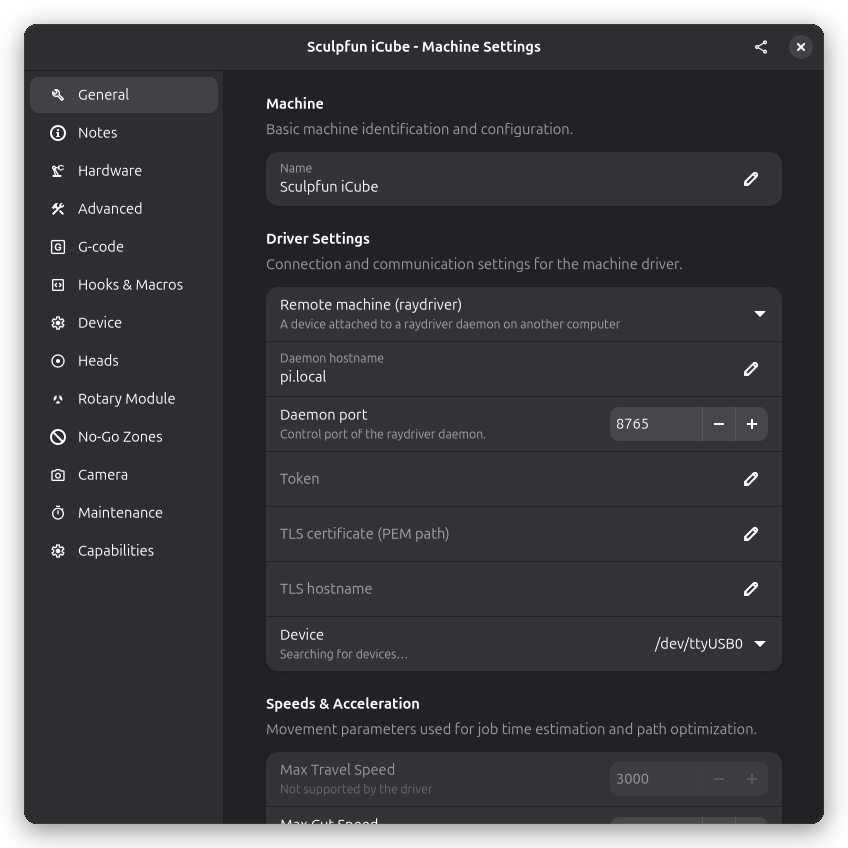
रिमोट मशीन की सेटिंग्स स्थानीय सीरियल पोर्ट के बजाय डेमन एंडपॉइंट और डिवाइस दिखाती हैं:
जॉब और रीकनेक्ट
- सबमिट किया गया जॉब डिवाइस होस्ट पर पूरा होने तक चलता है, भले ही Rayforge बंद हो जाए या नेटवर्क गिर जाए।
- सटीक प्रगति देखने के लिए दोबारा कनेक्ट करें। एक समय में एक ही क्लाइंट नियंत्रण रखता है; अन्य देख सकते हैं।
डिवाइस होस्ट पर कैमरे
वीडियो नियंत्रण कनेक्शन से नहीं गुज़रता। डिवाइस होस्ट पर पहुँच योग्य स्ट्रीम के साथ Rayforge के नेटवर्क कैमरे उपयोग करें:
- IP कैमरा: उसका स्ट्रीम URL सीधे जोड़ें।
- डिवाइस होस्ट पर USB कैमरा:
ustreamerजैसा मानक स्ट्रीमर चलाएँ और उसका MJPEG URL, HTTP स्ट्रीम कैमरे के रूप में जोड़ें।
डेमन कॉन्फ़िगर किए गए कैमरा एंडपॉइंट्स का विज्ञापन करता है ताकि विज़ार्ड URL पहले से भर सके।
सुरक्षा नोट्स
- केवल LAN (या टनल) — कोई क्लाउड नहीं, कोई खाते नहीं।
- किसी भी ग़ैर-loopback डेमन के लिए टोकन और TLS अनिवार्य हैं।
- कैमरा स्ट्रीम को केवल LAN पर या फ़ायरवॉल के पीछे रखें; वे TLS नियंत्रण चैनल से अलग हैं।