


Esquisseur paramétrique 2D
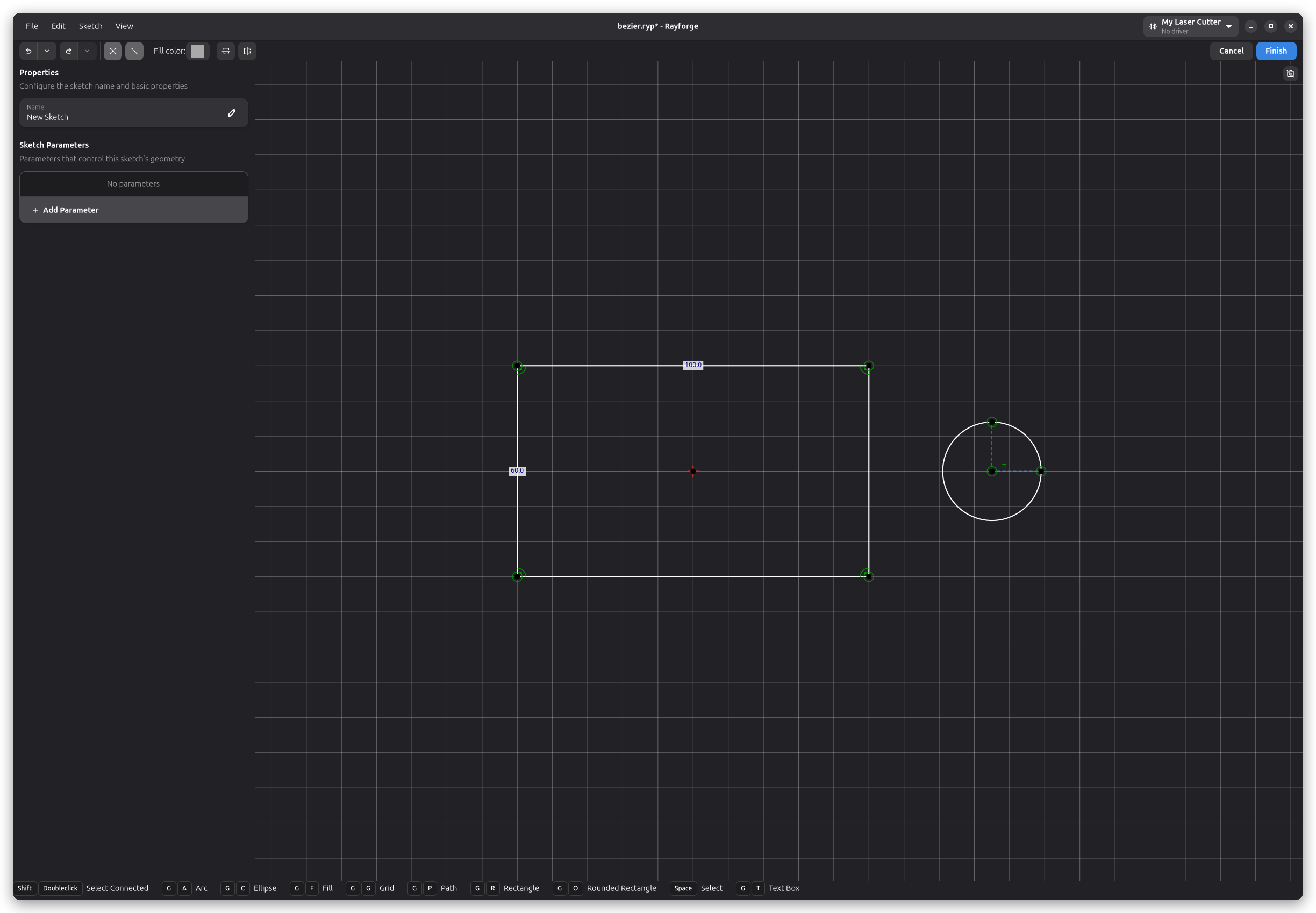
Rayforge inclut un esquisseur paramétrique 2D pour dessiner des pièces directement dans l'application. Au lieu d'importer des illustrations finies depuis un autre programme, vous esquissez des lignes, des courbes et des formes sur un canevas infini et vous les reliez entre elles avec des contraintes. Le résultat est une conception qui reste précise, quelle que soit la fréquence à laquelle vous changez d'avis sur ses dimensions.
Ce que « paramétrique » signifie ici
Une esquisse est plus qu'un dessin : c'est un petit modèle avec des règles. Ces règles sont des contraintes : des affirmations comme « ces deux lignes sont parallèles », « cet angle est un angle droit » ou « ce bord mesure exactement 100 mm ». Après chaque modification, un solveur réorganise la géométrie pour que toutes les règles soient à nouveau respectées.
Cela a une conséquence pratique : vous pouvez capturer votre intention de conception une seule fois,
puis continuer à modifier. Passez la contrainte de distance de 100 mm à 130 mm et la pièce entière
suit. Les contraintes dimensionnelles acceptent aussi les expressions : un rayon de width/2 reste
la moitié de la largeur, quelle que soit celle-ci.
Quand chaque degré de liberté restant est verrouillé par une contrainte, l'esquisse est entièrement contrainte. L'éditeur vous indique où vous en êtes grâce aux couleurs : la géométrie tenue par des contraintes est dessinée en vert, les points non contraints en noir, et une fois l'esquisse entièrement contrainte le vert devient plus foncé. Les contraintes qui se contredisent sont marquées en rouge et listées dans le panneau des conflits de la barre latérale, où vous pouvez les inspecter ou les supprimer.

Une esquisse sous-contrainte n'est pas une erreur — c'est souvent exactement ce que vous voulez pendant l'expérimentation. La page Contraintes détaille chaque type de contrainte disponible.
L'éditeur d'esquisse
Les esquisses vivent dans le document comme toute autre pièce. Créez-en une avec le bouton Nouvelle esquisse du panneau inférieur (ou faites un clic droit sur le canevas et choisissez la même entrée dans le menu contextuel), et l'éditeur d'esquisse prend le contrôle de la fenêtre : le canevas au centre, un panneau de propriétés avec le nom de l'esquisse et ses paramètres à gauche, et une barre d'outils en haut.
La barre d'outils regroupe les outils de session — annuler et rétablir, les bascules de visibilité des contraintes et de la géométrie de construction, les couleurs de remplissage et de ligne, la mise en miroir — ainsi que les boutons Terminer et Annuler. Terminer enregistre l'esquisse dans le document ; Annuler abandonne les modifications faites pendant cette session. Pour modifier à nouveau une esquisse existante plus tard, double-cliquez dessus dans l'espace de travail principal, ou sélectionnez-la et choisissez Modifier l'esquisse dans le menu contextuel.
L'éditeur privilégie le clavier. La barre d'état en bas affiche toujours les raccourcis applicables à l'outil et à la sélection courants, de sorte que les touches pertinentes sont à l'écran exactement au moment où vous en avez besoin. L'annulation et le rétablissement complets sont disponibles pour chaque opération.
Le menu radial
Un clic droit n'importe où dans l'éditeur d'esquisse ouvre le menu radial — un menu circulaire qui place chaque outil de dessin et de modification à un clic. Le menu tient compte du contexte : un clic droit dans l'espace vide propose les outils de dessin, tandis qu'un clic droit sur une ligne sélectionnée propose les contraintes et les modifications qui ont du sens pour une ligne. Les outils apparentés sont regroupés ; survolez un groupe pour déployer ses sous-entrées. Cliquez à nouveau avec le bouton droit pour fermer le menu ou le rouvrir ailleurs.

Raccourcis clavier
L'esquisseur se pilote au clavier, et la barre d'état en bas liste toujours les raccourcis applicables à l'outil et à la sélection courants. Ces raccourcis généraux fonctionnent partout dans l'éditeur :
| Action | Raccourci |
|---|---|
| Outil Sélection | Space |
| Annuler / Rétablir | Ctrl+Z / Ctrl+Y (Ctrl+Shift+Z) |
| Dupliquer la sélection | Ctrl+D |
| Supprimer la sélection | Delete |
| Déplacer la sélection | Touches fléchées (Shift : plus large) |
| Symétrie verticale / horizontale de la sélection | M+V / M+H |
| Basculer le mode construction | G+N |
| Annuler l'opération ou désélectionner | Escape |
| Ajuster la vue au contenu | 1 |
La mise en miroir s'opère sur place par rapport au centre de la boîte d'englobage de la sélection ; les contraintes traversant la limite de sélection sont supprimées, les contraintes internes sont préservées. Les duplications reçoivent de nouveaux identifiants et des contraintes internes remappées ; l'annulation les supprime.
Chaque outil de dessin et de modification possède de plus un raccourci à deux touches, documenté sur sa page :
| Outil | Raccourci |
|---|---|
| Tracé | G+P |
| Arc | G+A |
| Ellipse | G+C |
| Rectangle | G+R |
| Rectangle arrondi | G+O |
| Remplissage de zone | G+F |
| Zone de texte | G+T |
| Tableau circulaire | G+Y |
| Tableau le long d'une courbe | G+W |
| Grille | G+G |
| Décalage | O+F |
| Chanfrein | C+H |
| Congé | C+F |
Les raccourcis de contraintes sont listés sur la page Contraintes.
Grille et accrochage
Le canevas affiche une grille adaptative dont l'espacement s'ajuste au niveau de zoom et est gradué le long des axes dans vos unités préférées ; elle sert donc aussi de règle : vous pouvez lire tailles et positions directement sur le canevas.
Pendant que vous dessinez ou glissez, l'accrochage magnétique attire le curseur vers les points de référence proches. Le canevas indique ce vers quoi le curseur est attiré :
- un cercle bleu marque un point existant (extrémité),
- des flèches vertes marquent un milieu,
- un surlignage rose signifie que le curseur survole un bord,
- des lignes tiretées en travers du canevas sont des guides d'alignement, affichés lorsque le curseur s'aligne horizontalement ou verticalement avec un autre point,
- d'autres indicateurs couvrent les cas particuliers comme les espacements équidistants (orange), la tangence (violet) et les centres (rouge).
L'accrochage n'est pas qu'une aide visuelle : poser la géométrie sur une cible d'accrochage crée
automatiquement la contrainte correspondante. Terminer une ligne sur une extrémité existante rend
les deux coïncidentes ; l'accrochage à un milieu crée une contrainte de symétrie ; les guides
d'alignement deviennent des contraintes horizontales ou verticales. Si vous préférez un placement
libre, Tab désactive l'accrochage magnétique. Maintenir Shift pendant un glissement contraint le
déplacement à l'axe le plus proche.

Géométrie de construction
N'importe quelle entité peut être marquée comme géométrie de construction. Les entités de
construction sont dessinées en tiretés, servent de guides de mise en page pour le solveur comme
toute autre géométrie, et sont exclues des trajectoires d'outils lors de la fabrication de
l'esquisse. Elles sont pratiques pour les lignes de centre, les cercles de construction et
l'échafaudage derrière les conceptions symétriques. Sélectionnez une ou plusieurs entités et appuyez
sur G+N (ou utilisez l'entrée Construction du menu radial) pour basculer le marquage ; la bascule
de construction dans la barre d'outils les masque quand elles gênent.
Pour aller plus loin
Chaque outil de dessin est documenté sur sa propre page : Tracé (lignes et courbes de Bézier), Arc et ellipse, Rectangle (et rectangles arrondis), Remplissage de zones, Zone de texte et Grille. Les modifications comme Décalage et Chanfrein et congé transforment la géométrie existante, Tableaux la copie le long d'un cercle ou d'une courbe, et Expressions explique les paramètres, les expressions et les zones de texte paramétriques. Les esquisses peuvent être enregistrées puis réimportées avec toutes leurs contraintes — voir Importation et exportation.