


Materiales
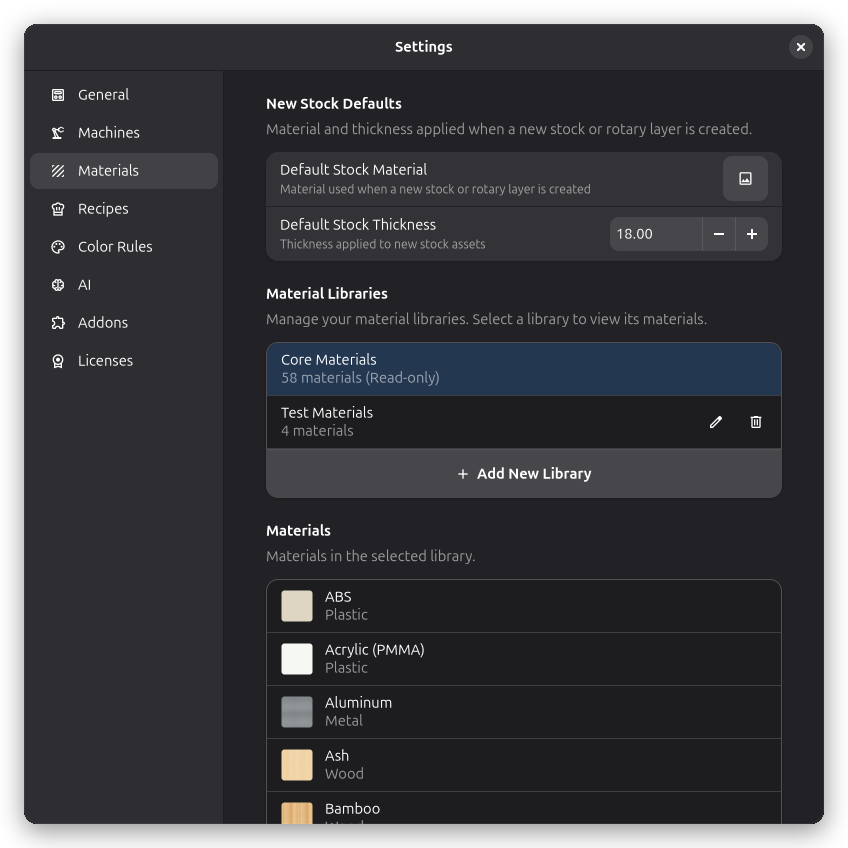
Las bibliotecas de materiales en Rayforge te permiten organizar y gestionar colecciones de materiales para tus proyectos de corte y grabado láser. Esta guía explica la diferencia entre bibliotecas principales y de usuario, y cómo crear tus propias bibliotecas y añadir materiales a ellas.
Asignar un material a un elemento de material de base afecta tanto su apariencia visual en el lienzo 2D y 3D como qué recetas se le aplican: las recetas específicas de material coinciden con el material asignado. En futuras versiones, los materiales se usarán para derivar más parámetros funcionales.
Creando una Nueva Biblioteca
Para crear tu propia biblioteca de materiales:
- Abre el menú Configuración y selecciona Materiales
- Haz clic en el botón Añadir Nueva Biblioteca para crear una nueva biblioteca
- Ingresa un nombre descriptivo para tu biblioteca (ej., "Materiales de Mi Taller")
- Haz clic en Crear para finalizar
Tu nueva biblioteca será creada en el directorio de datos de usuario y estará disponible inmediatamente.
Añadiendo Materiales a las Bibliotecas
Creando un Nuevo Material
- Selecciona la biblioteca donde quieres añadir el material
- Haz clic en el botón Añadir Nuevo Material en la lista de materiales
- Completa las propiedades del material:
- Nombre: Nombre legible para humanos
- Categoría: Categoría de agrupación (ej., "Madera", "Acrílico")
- Apariencia: Propiedades visuales (ver abajo)
- Haz clic en Guardar para añadir el material a la biblioteca
Propiedades de Material Explicadas
Nombre
- Nombre legible para humanos mostrado en la interfaz
- Puede contener espacios y caracteres especiales
Categoría
- Usada para organizar materiales dentro de la biblioteca
- Categorías comunes incluyen: Madera, Acrílico, Metal, Papel, Cuero
- Puedes crear categorías personalizadas según sea necesario
Textura
Una imagen de textura (WebP o PNG) que se repite en mosaico sobre la superficie del material. Cuando
se establece, el material se renderiza con la textura en lugar de un color plano. Las texturas se
pueden optimizar a WebP con el script scripts/optimize_material_textures.py para mantener los
archivos de material pequeños.
Escala de textura
El tamaño (en mm) que una tesela de textura cubre sobre el material. Valores más pequeños repiten la textura más a menudo sobre la misma superficie.
Color
Un color de tinte opcional. Cuando se establece, la textura del material se tiñe con este color; cuando no, la textura se muestra tal cual. Esto permite que un único material texturizado (ej., "Acrílico") cubra múltiples variantes de color: el color se aplica por elemento de material de base en el diálogo Propiedades del material de base. El color solo se usa para la apariencia visual en la superficie de trabajo - no afecta la trayectoria del láser de ninguna manera.
Rugosidad
Un valor de 0-1 que describe cuán rugosa o pulida aparece la superficie en la vista 3D. Valores más bajos se ven brillantes, valores más altos se ven mate.
Metálico
Un valor de 0-1 que describe si la superficie refleja la luz como un metal en la vista 3D. Establece 1 para materiales metálicos, 0 para no metálicos.
Absorción
Los datos de absorción impulsan el modelo de quemado físico en la vista previa 3D.
Coeficientes de absorción por longitud de onda (0–1) describen cuánta energía del láser absorbe un material a una longitud de onda determinada. La vista previa 3D los usa, junto con la longitud de onda, la potencia óptica y el tamaño del punto de tu cabezal láser, para calcular la fluencia (J/cm²) entregada y renderizar un efecto de quemado físicamente motivado sobre el material de base.
Añade un bloque absorption bajo appearance en el YAML del material:
appearance:
  absorption:
    blue: 0.7 # ~445 nm láseres de diodo
    ir: 0.25 # ~1064 nm láseres de fibra / IR
    co2: 0.9 # ~10600 nm láseres CO2
  # ...otras propiedades de apariencia
| Banda | Longitud de onda representativa | Láseres típicos |
|---|---|---|
blue | 445 nm | Láseres de diodo azul |
ir | 1064 nm | Láseres de fibra |
co2 | 10600 nm | Láseres de tubo CO2 |
Cuando falta una banda, se usa un valor predeterminado conservador. La biblioteca de materiales incluida envía valores de absorción investigados para todos los materiales incluidos; el modelo de quemado aún no está completamente calibrado, por lo que se agradecen contribuciones de datos de prueba del mundo real.
Gestionando Materiales Existentes
Editando Materiales
- Selecciona el material que quieres editar
- Haz clic en el botón Editar
- Modifica las propiedades deseadas
- Haz clic en Guardar para aplicar los cambios
Eliminando Materiales
- Selecciona el material que quieres eliminar
- Haz clic en el botón Eliminar
- Confirma la eliminación en el diálogo
Eliminar un material es permanente y no se puede deshacer.