


पैरामीट्रिक 2D स्केचर
Rayforge में एप्लिकेशन में सीधे पार्ट बनाने के लिए एक पैरामीट्रिक 2D स्केचर शामिल है. किसी अन्य प्रोग्राम से तैयार कलाकृति आयात करने के बजाय, आप एक अनंत कैनवस पर रेखाएँ, वक्र, और आकृतियाँ स्केच करते हैं और उन्हें कॉन्स्ट्रेंट से आपस में जोड़ते हैं. परिणाम एक ऐसा डिज़ाइन है जो सटीक रहता है चाहे आप अपनी विमाओं के बारे में कितनी भी बार राय बदलें.
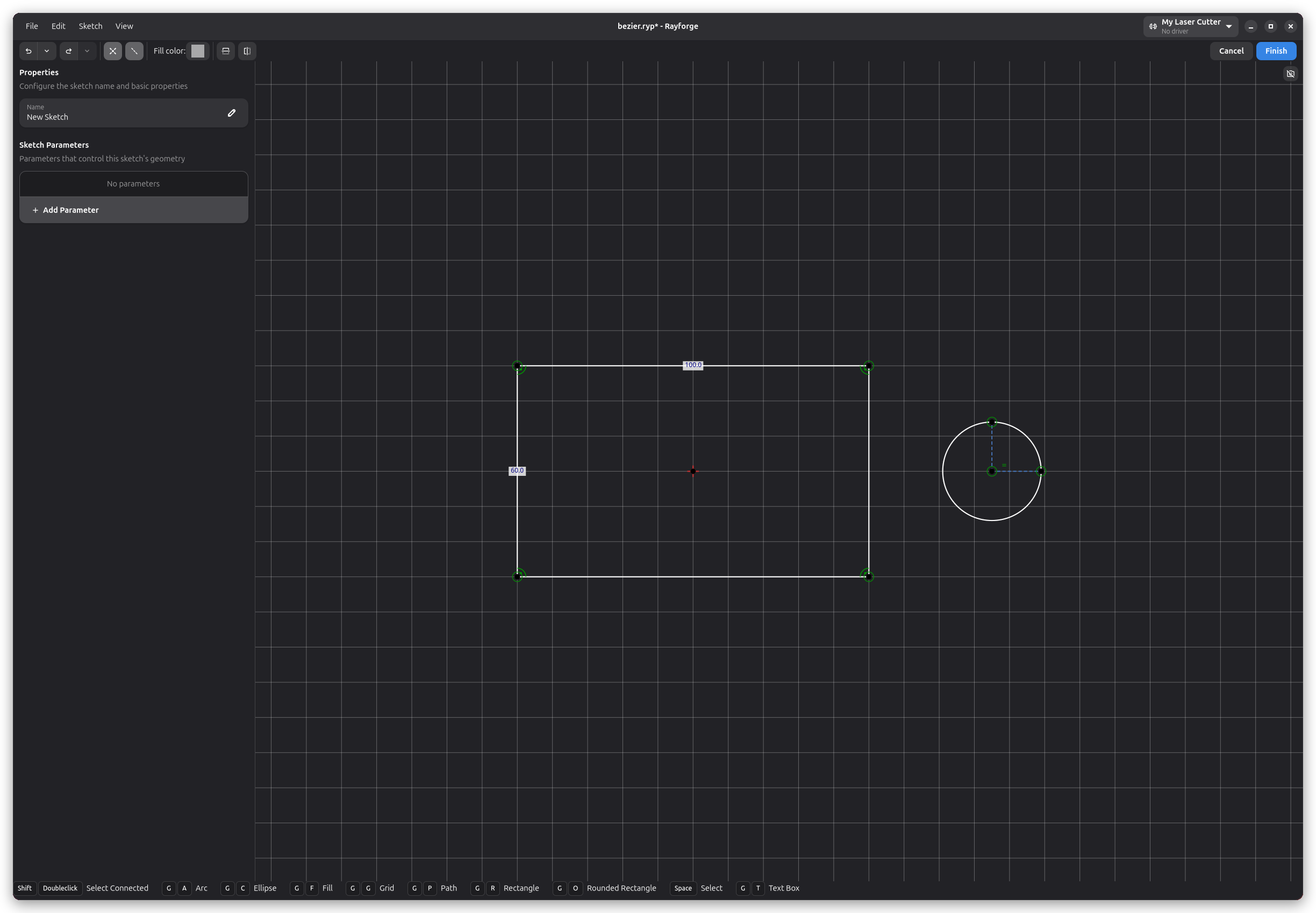
"पैरामीट्रिक" का यहाँ अर्थ
स्केच एक चित्र से अधिक है — यह नियमों वाला एक छोटा मॉडल है. नियम कॉन्स्ट्रेंट हैं: "ये दो रेखाएँ समानांतर हैं", "यह कोना समकोण है", या "यह किनारा ठीक 100 mm लंबा है" जैसे कथन. हर बदलाव के बाद, एक सॉल्वर ज्यामिति को पुनर्व्यवस्थित करता है ताकि सभी नियम फिर सत्य हो जाएँ.
इसका एक व्यावहारिक परिणाम है: आप अपना डिज़ाइन इरादा एक बार पकड़ सकते हैं और फिर संपादित करते रह सकते
हैं. दूरी कॉन्स्ट्रेंट को 100 mm से 130 mm तक बढ़ाएँ और पूरा पार्ट साथ चलता है. विमीय कॉन्स्ट्रेंट
व्यंजक भी स्वीकार करते हैं — width/2 की त्रिज्या चौड़ाई का आधा रहती है, चाहे चौड़ाई जो भी हो जाए.
जब हर शेष स्वतंत्रता कोटि किसी कॉन्स्ट्रेंट द्वारा बाँध दी जाती है, तो स्केच पूरी तरह बाधित होता है. एडिटर रंगों से बताता है कि आप कहाँ खड़े हैं: कॉन्स्ट्रेंट द्वारा बंधी ज्यामिति हरी बनाई जाती है, अबाधित बिंदु काले, और जैसे ही स्केच पूरी तरह बाधित होता है हरा गहरा हो जाता है. जो कॉन्स्ट्रेंट एक-दूसरे का विरोध करते हैं वे लाल चिह्नित होते हैं और साइडबार के संघर्ष पैनल में सूचीबद्ध होते हैं, जहाँ आप उन्हें जाँच या हटा सकते हैं.

कम-बाधित स्केच कोई गलती नहीं — प्रयोग करते समय यह प्रायः ठीक वही होता है जो आप चाहते हैं. कॉन्स्ट्रेंट पृष्ठ हर उपलब्ध कॉन्स्ट्रेंट प्रकार को विस्तार से समझाता है.
स्केच एडिटर
स्केच किसी अन्य वर्कपीस की तरह दस्तावेज़ में रहते हैं. निचले पैनल के New Sketch बटन से एक बनाएँ (या कैनवस पर राइट-क्लिक करके संदर्भ मेनू से वही प्रविष्टि चुनें), और स्केच एडिटर विंडो संभाल लेता है: बीच में कैनवस, बाएँ स्केच नाम और उसके पैरामीटरों वाला गुण पैनल, और ऊपर टूलबार.
टूलबार सत्र-स्तरीय उपकरण एकत्र करता है — पूर्ववत और फिर से करें, कॉन्स्ट्रेंट और कंस्ट्रक्शन-ज्यामिति दृश्यता के टॉगल, भराव और रेखा रंग, मिररिंग — और Finish तथा Cancel बटन. Finish स्केच को दस्तावेज़ में वापस सहेजता है; Cancel इस सत्र में किए गए बदलाव छोड़ देता है. किसी मौजूदा स्केच को बाद में फिर से संपादित करने के लिए, उसे मुख्य कार्यक्षेत्र में डबल-क्लिक करें, या चुनकर संदर्भ मेनू से Edit Sketch चुनें.
एडिटर कीबोर्ड-प्रथम है. नीचे का स्टेटस बार हमेशा वर्तमान उपकरण और चयन पर लागू शॉर्टकट सूचीबद्ध करता है, इसलिए प्रासंगिक कीज़ ठीक तब स्क्रीन पर होती हैं जब आपको आवश्यकता होती है. हर ऑपरेशन के लिए पूर्ण पूर्ववत और फिर से करें उपलब्ध है.
पाई मेनू
स्केच एडिटर में कहीं भी राइट-क्लिक करने पर पाई मेनू खुलता है — एक त्रिज्य मेनू जो हर ड्रॉइंग और संशोधन उपकरण को एक क्लिक की दूरी पर रखता है. मेनू संदर्भ-जानकार है: रिक्त स्थान पर राइट-क्लिक ड्रॉइंग उपकरण देता है, जबकि चयनित रेखा पर राइट-क्लिक वे कॉन्स्ट्रेंट और संशोधन देता है जो रेखा के लिए सार्थक हैं. संबंधित उपकरण समूहों में संकुचित होते हैं; बच्चों को फैलाने के लिए किसी समूह पर होवर करें. मेनू बंद करने या उसे कहीं और फिर से खोलने के लिए फिर से राइट-क्लिक करें.

कीबोर्ड शॉर्टकट
स्केचर कीबोर्ड से संचालित होता है, और नीचे का स्टेटस बार हमेशा वर्तमान उपकरण और चयन पर लागू शॉर्टकट सूचीबद्ध करता है. ये सामान्य शॉर्टकट एडिटर में हर जगह काम करते हैं:
| क्रिया | शॉर्टकट |
|---|---|
| चयन उपकरण | Space |
| पूर्ववत / फिर से करें | Ctrl+Z / Ctrl+Y (Ctrl+Shift+Z) |
| चयन की प्रतिलिपि बनाएँ | Ctrl+D |
| चयन हटाएँ | Delete |
| चयन सरकाएँ | Arrow keys (Shift: बड़ा) |
| चयन लंबवत / क्षैतिज मिरर करें | M+V / M+H |
| कंस्ट्रक्शन मोड टॉगल करें | G+N |
| ऑपरेशन रद्द करें या चयन हटाएँ | Escape |
| दृश्य को सामग्री पर फ़िट करें | 1 |
मिररिंग चयन के बाउंडिंग-बॉक्स केंद्र के पार जगह पर ही काम करती है; चयन सीमा पार करने वाले कॉन्स्ट्रेंट छोड़ दिए जाते हैं, भीतरी कॉन्स्ट्रेंट सुरक्षित रहते हैं. प्रतिलिपियों को ताज़ा ID और पुनः मैप किए गए भीतरी कॉन्स्ट्रेंट मिलते हैं; पूर्ववत करने पर वे हट जाते हैं.
प्रत्येक ड्रॉइंग और संशोधन उपकरण के अतिरिक्त एक दो-कुंजी शॉर्टकट है, उसके पृष्ठ पर वर्णित:
| उपकरण | शॉर्टकट |
|---|---|
| पाथ | G+P |
| चाप | G+A |
| दीर्घवृत्त | G+C |
| आयत | G+R |
| गोलाकार आयत | G+O |
| क्षेत्र भरें | G+F |
| टेक्स्ट बॉक्स | G+T |
| वृत्तीय ऐरे | G+Y |
| वक्र पर ऐरे | G+W |
| ग्रिड | G+G |
| ऑफ़सेट | O+F |
| छरछरी | C+H |
| फ़िलेट | C+F |
कॉन्स्ट्रेंट शॉर्टकट कॉन्स्ट्रेंट पृष्ठ पर सूचीबद्ध हैं.
ग्रिड और स्नैपिंग
कैनवस एक अनुकूली ग्रिड दिखाता है जिसका अंतराल ज़ूम स्तर के अनुसार समायोजित होता है और अक्षों पर आपकी पसंदीदा इकाइयों में लेबल किया जाता है, इसलिए वह पैमाने का दोहरा काम करता है: आप आकार और स्थितियाँ सीधे कैनवस से पढ़ सकते हैं.
जब आप बनाते या खींचते हैं, तो चुंबकीय स्नैपिंग कर्सर को निकट के संदर्भ बिंदुओं की ओर खींचती है. कैनवस चिह्नित करता है कि कर्सर किस ओर आकर्षित है:
- नीला वृत्त किसी मौजूदा बिंदु (सिरा) को चिह्नित करता है,
- हरे तीर मध्य बिंदु को चिह्नित करते हैं,
- गुलाबी हाइलाइट का अर्थ है कर्सर किसी किनारे पर है,
- कैनवस के पार डैश वाली रेखाएँ संरेखण मार्गदर्शक हैं, तब दिखाई देती हैं जब कर्सर किसी अन्य बिंदु के साथ क्षैतिज या लंबवत संरेखित हो,
- आगे के सूचक विशेष स्थितियों को कवर करते हैं जैसे सम-दूरी अंतराल (नारंगी), स्पर्शता (बैंगनी), और केंद्र (लाल).
स्नैपिंग केवल दृश्य सहायता नहीं है — स्नैप लक्ष्य पर ज्यामिति पक्की करना मेल खाता कॉन्स्ट्रेंट स्वतः
बना देता है. किसी मौजूदा सिरे पर रेखा पूरी करने से दोनों संपाती हो जाते हैं; मध्य बिंदु पर स्नैप
करना एक सममिति कॉन्स्ट्रेंट बनाता है; संरेखण मार्गदर्शक क्षैतिज या लंबवत कॉन्स्ट्रेंट बन जाते हैं.
यदि आप मुक्त स्थापना पसंद करते हैं, तो Tab चुंबकीय स्नैपिंग बंद कर देता है. खींचते समय Shift
दबाए रखने से गति निकटतम अक्ष पर बाधित हो जाती है.

कंस्ट्रक्शन ज्यामिति
किसी भी एंटिटी को कंस्ट्रक्शन ज्यामिति के रूप में चिह्नित किया जा सकता है. कंस्ट्रक्शन एंटिटी डैश की
हुई बनाई जाती हैं, किसी अन्य ज्यामिति की तरह सॉल्वर के लिए लेआउट मार्गदर्शक का काम करती हैं, और
स्केच के निर्माण के समय टूलपाथ से बाहर रखी जाती हैं. ये केंद्र रेखाओं, कंस्ट्रक्शन वृत्तों, और सममित
डिज़ाइनों के पीछे की स्कैफ़ोल्डिंग के लिए सुविधाजनक हैं. एक या अधिक एंटिटी चुनें और ध्वज टॉगल करने
के लिए G+N दबाएँ (या पाई मेनू की Construction प्रविष्टि का उपयोग करें); टूलबार का कंस्ट्रक्शन टॉगल
उन्हें रास्ते में आने पर छिपा देता है.
आगे कहाँ जाएँ
ड्रॉइंग उपकरण प्रत्येक अपने पृष्ठ पर वर्णित हैं: पाथ (रेखाएँ और बेज़ियर वक्र), चाप और दीर्घवृत्त, आयत (और गोलाकार आयत), क्षेत्र भरें, टेक्स्ट बॉक्स, और ग्रिड. ऑफ़सेट और छरछरी और फ़िलेट जैसे संशोधन मौजूदा ज्यामिति को नया रूप देते हैं, ऐरे उसे वृत्त या वक्र पर प्रतिलिपि बनाता है, और पैरामीटर और व्यंजक समझाता है कि पैरामीटर कैसे जोड़ें और संपादित करें, ज्यामिति और टेक्स्ट बॉक्स को उनसे संचालित करें, और प्रति स्केच इंस्टेंस मान निर्दिष्ट करें. स्केच सभी कॉन्स्ट्रेंट सुरक्षित रखते हुए सहेजे और पुनः आयात किए जा सकते हैं — आयात और निर्यात देखें.