


Rayforge के साथ बेहतर लेज़र उत्कीर्णन परिणामों के लिए 5 सुझाव

पेशेवर-गुणवत्ता लेज़र उत्कीर्णन परिणाम पाने के लिए अच्छे हार्डवेयर से अधिक चाहिए — आपकी सॉफ़्टवेयर सेटिंग्स और वर्कफ़्लो भी मायने रखते हैं. यहाँ Rayforge का अधिकतम लाभ उठाने में मदद के लिए पाँच सुझाव हैं.
1. चिकने रास्टर उत्कीर्णन के लिए ओवरस्कैन उपयोग करें
रास्टर उत्कीर्णन करते समय एक सामान्य समस्या है किनारों पर दिखाई देने वाली रेखाएँ या असंगतियाँ जहाँ लेज़र दिशा बदलता है. यह तब होता है क्योंकि लेज़र हेड को मंद और त्वरित होना पड़ता है, जो उत्कीर्णन गुणवत्ता को प्रभावित कर सकता है.
समाधान: अपनी रास्टर ऑपरेशन सेटिंग्स में ओवरस्कैन सक्षम करें.
ओवरस्कैन लेज़र की चालन पथ को वास्तविक उत्कीर्णन क्षेत्र से आगे बढ़ाता है, जिससे हेड कार्य क्षेत्र में प्रवेश करने से पहले पूरी गति तक पहुँच जाता है और पूरे समय वही गति बनाए रखता है. इसका परिणाम बहुत अधिक चिकना, अधिक संगत उत्कीर्णन होता है.
ओवरस्कैन सक्षम करने के लिए:
- अपना रास्टर ऑपरेशन चुनें
- ऑपरेशन सेटिंग्स खोलें
- "Overscan" सक्षम करें और दूरी सेट करें (प्रायः 3-5mm अच्छा काम करता है)
हमारे ओवरस्कैन गाइड में और जानें.
2. पाथ क्रम से ट्रैवल समय अनुकूलित करें
कई अलग पाथों वाले कॉन्टूर ऑपरेशनों के लिए, लेज़र प्रत्येक आकृति पर जाने का क्रम कुल जॉब समय को काफ़ी प्रभावित कर सकता है.
समाधान: Rayforge का अंतर्निहित ट्रैवल समय अनुकूलन उपयोग करें.
Rayforge गैर-कटिंग ट्रैवल समय न्यूनतम करने के लिए पाथ स्वतः पुनर्व्यवस्थित कर सकता है. यह कई छोटी ऑब्जेक्टों या कई अक्षरों वाले टेक्स्ट वाले जॉब के लिए विशेष रूप से उपयोगी है.
पाथ अनुकूलन प्रायः डिफ़ॉल्ट रूप से सक्षम होता है, लेकिन आप इसे कॉन्टूर ऑपरेशन सेटिंग्स में सत्यापित और समायोजित कर सकते हैं.
3. पार्ट गति रोकने के लिए होल्डिंग टैब जोड़ें
अंतिम क्षण में पार्ट खिसकने या मशीन बेड से गिरने के कारण लगभग पूरा हुआ कट जॉब बर्बाद होने से बड़ी निराशा कुछ नहीं.
समाधान: जॉब पूरा होने तक पार्ट अपनी जगह रखने के लिए होल्डिंग टैब उपयोग करें.
होल्डिंग टैब छोटे बिना-कटे खंड होते हैं जो आपके पार्ट को चारों ओर की सामग्री से जुड़ा रखते हैं. जॉब पूरा होने के बाद, आप पार्ट आसानी से हटा सकते हैं और टैब को चाकू या रेगमाल से साफ़ कर सकते हैं.
Rayforge मैन्युअल और स्वतः दोनों टैब स्थापना का समर्थन करता है:
- मैन्युअल: कैनवस में ठीक वहीं क्लिक करें जहाँ आप टैब चाहते हैं
- स्वतः: टैब की संख्या निर्दिष्ट करें और Rayforge को उन्हें समान रूप से वितरित करने दें
पूर्ण गाइड के लिए होल्डिंग टैब दस्तावेज़ीकरण देखें.
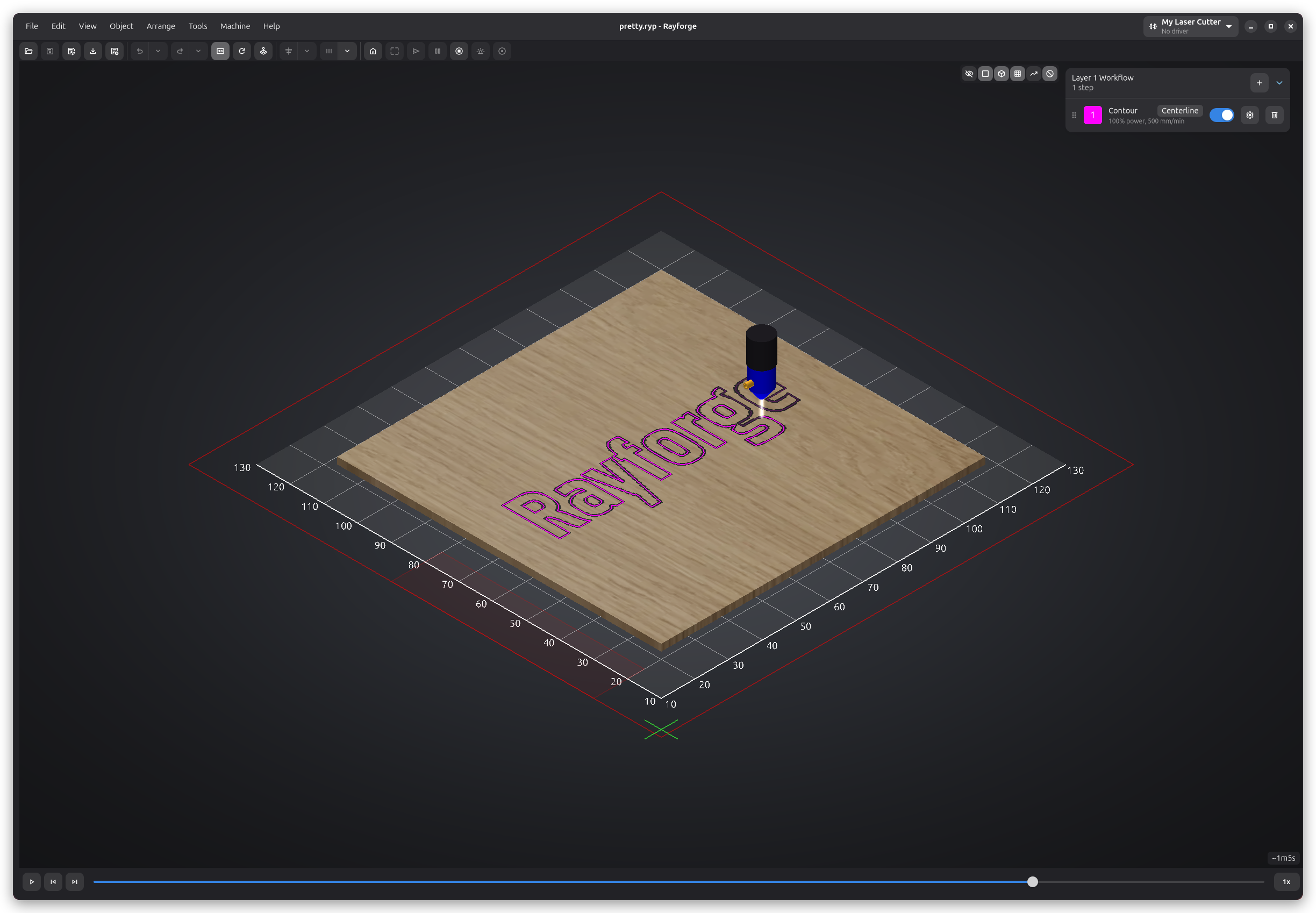
4. चलाने से पहले अपना जॉब 3D में पूर्वावलोकित करें
Rayforge की सबसे मूल्यवान सुविधाओं में से एक 3D G-code पूर्वावलोकन है. इस चरण छोड़कर जॉब सीधे मशीन को भेजना आकर्षक लगता है, लेकिन पूर्वावलोकन के लिए एक क्षण निकालने से आपका समय और सामग्री बच सकती है.
पूर्वावलोकन में क्या देखें:
- सत्यापित करें कि सभी ऑपरेशन सही क्रम में निष्पादित हो रहे हैं
- किसी भी अप्रत्याशित टूलपाथ या ओवरलैप की जाँच करें
- पुष्टि करें कि मल्टी-पास ऑपरेशनों में पास की सही संख्या है
- सुनिश्चित करें कि जॉब सीमाएँ आपकी सामग्री के भीतर फ़िट होती हैं
3D पूर्वावलोकन खोलने के लिए, अपना G-code जनरेट करने के बाद मुख्य टूलबार में 3D Preview बटन पर क्लिक करें.
हमारे UI दस्तावेज़ीकरण में 3D पूर्वावलोकन के बारे में और जानें.
5. संगत वर्कफ़्लो के लिए कस्टम G-code हुक उपयोग करें
यदि आप स्वयं को हर जॉब से पहले या बाद वही G-code कमांड चलाते पाते हैं — जैसे होमिंग, एयर असिस्ट चालू करना, या फ़ोकस रूटीन चलाना — तो आप इसे G-code मैक्रो और हुक से स्वचालित कर सकते हैं.
सामान्य उपयोग प्रसंग:
- प्री-जॉब हुक: मशीन होम करें, एयर असिस्ट चालू करें, स्वतः-फ़ोकस रूटीन चलाएँ
- पोस्ट-जॉब हुक: एयर असिस्ट बंद करें, होम स्थिति पर लौटें, पूर्णता ध्वनि चलाएँ
- लेयर-विशिष्ट मैक्रो: ऑपरेशनों के बीच फ़ोकस ऊँचाई बदलें, लेज़र मॉड्यूल स्विच करें
हुक वेरिएबल प्रतिस्थापन का समर्थन करते हैं, इसलिए आप सामग्री मोटाई, ऑपरेशन प्रकार, और अधिक जैसे जॉब गुणों का संदर्भ ले सकते हैं.
उदाहरण प्री-जॉब हुक:
G28 ; Home all axes
M8 ; Turn on air assist
G0 Z{focus_height} ; Move to focus height
विस्तृत उदाहरणों और वेरिएबल संदर्भ के लिए हमारा G-code मैक्रो और हुक गाइड देखें.
बोनस सुझाव: पहले स्क्रैप सामग्री पर परीक्षण करें
हालाँकि यह Rayforge-विशिष्ट नहीं है, दोहराने लायक है: नई सेटिंग्स, ऑपरेशन, या सामग्रियों का परीक्षण हमेशा पहले स्क्रैप पर करें. अपनी परीक्षित सेटिंग्स भविष्य के उपयोग के लिए सहेजने के लिए Rayforge की सामग्री प्रोफ़ाइल और ऑपरेशन प्रीसेट का उपयोग करें.
क्या आपके अपने Rayforge सुझाव और युक्तियाँ हैं? उन्हें GitHub Discussions पर समुदाय के साथ साझा करें!