


使用 Rayforge 获得更好激光雕刻效果的 5 个技巧

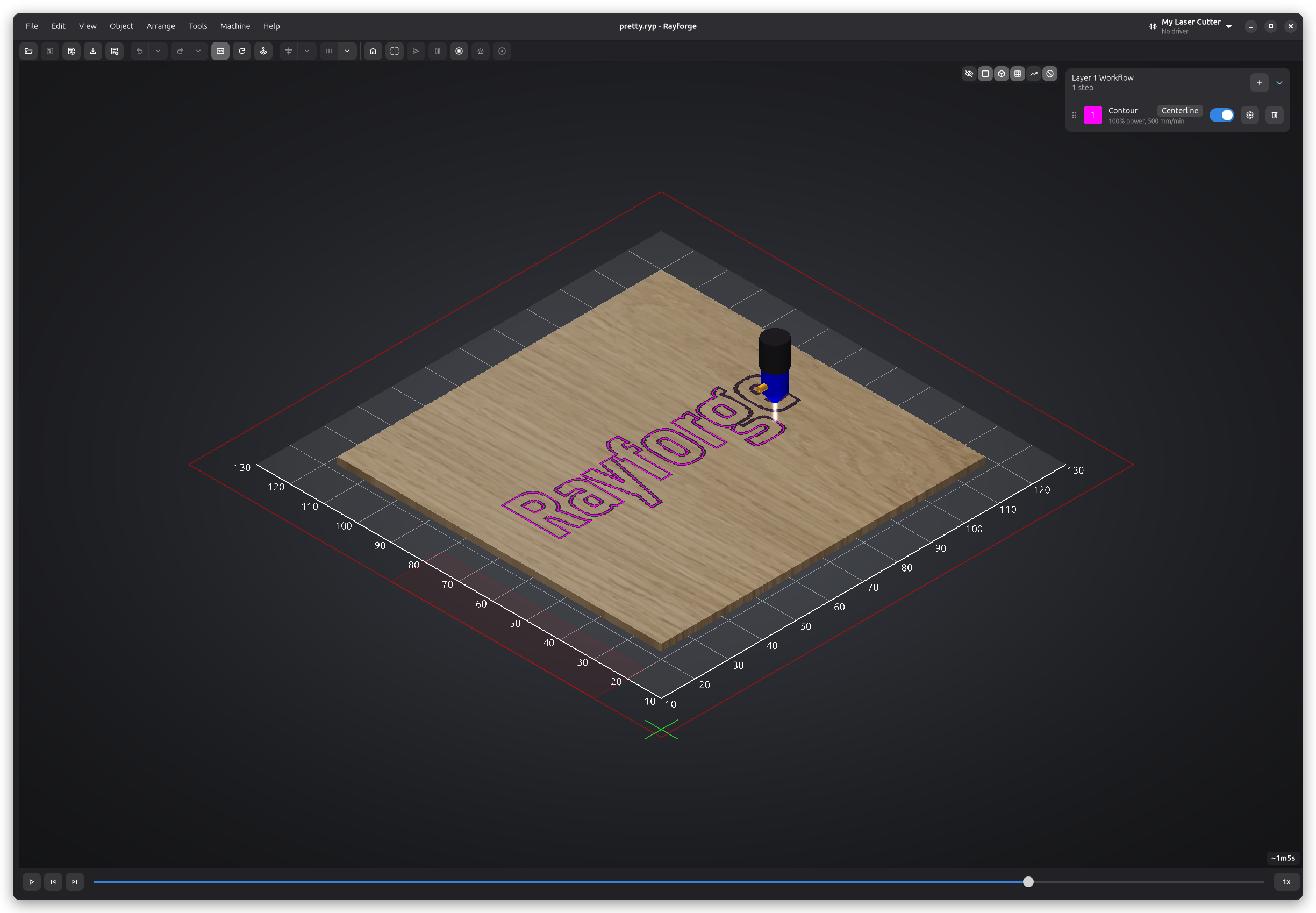
获得专业品质的激光雕刻效果不仅需要好的硬件——您的软件设置和工作流程也很重要。以下是帮助您充分利用 Rayforge 的五个技巧。
1. 使用过扫描获得更平滑的光栅雕刻
在进行光栅雕刻时,一个常见问题是在激光改变方向的边缘处出现可见的线条或不一致。这是因为激光头需要减速和加速,这会影响雕刻质量。
解决方案:在光栅操作设置中启用 过扫描。
过扫描将激光的移动路径延伸到实际雕刻区域之外,使激光头在进入工作区域之前达到全速,并始终保持该速度。这样可以获得更平滑、更一致的雕刻效果。
要启用过扫描:
- 选择您的光栅操作
- 打开操作设置
- 启用"过扫描"并设置距离(通常 3-5mm 效果良好)
在我们的过扫描指南中了解更多信息。
2. 通过路径排序优化移动时间
对于具有许多独立路径的轮廓操作,激光访问每个形状的顺序会显著影响总作业时间。
解决方案:使用 Rayforge 内置的 移动时间优化。
Rayforge 可以自动重新排序路径,以最大限度地减少非切割移动时间。这对于具有许多小对象或多个字母的文本的作业特别有用。
路径优化通常默认启用,但您可以在轮廓操作设置中验证和调整它。
3. 添加固定标签防止零件移动
没有什么比几乎完成的切割作业在最后一刻因为零件移动或从机床床身上掉落而毁掉更令人沮丧的了。
解决方案:使用 固定标签 将零件保持在原位,直到作业完成。
固定标签是保持零件与周围材料连接的小型未切割部分。作业完成后,您可以轻松取出零件,并用刀或砂纸清理标签。
Rayforge 支持手动和自动标签放置:
- 手动:在画布上精确点击您想要放置标签的位置
- 自动:指定标签数量,让 Rayforge 均匀分布它们
查看固定标签文档获取完整指南。
4. 在运行前以 3D 预览您的作业
Rayforge 最有价值的功能之一是 3D G-code 预览。跳过这一步直接将作业发送到机器很诱人,但花一点时间预览可以节省您的时间和材料。
在预览中要注意什么:
- 验证所有操作是否按正确顺序执行
- 检查是否有任何意外的刀具路径或重叠
- 确认多次通过操作具有正确的通过次数
- 确保作业边界适合您的材料
要打开 3D 预览,在生成 G-code 后点击主工具栏中的 3D 预览 按钮。
在我们的 UI 文档中了解更多关于 3D 预览的信息。
5. 使用自定义 G-code 钩子实现一致的工作流程
如果您发现自己在每个作业前后都运行相同的 G-code 命令——比如归零、打开气辅或运行对焦程序——您可以使用 G-code 宏和钩子 来自动化这些操作。
常见用例:
- 作业前钩子:机器归零、打开气辅、运行自动对焦程序
- 作业后钩子:关闭气辅、返回原点位置、播放完成提示音
- 图层特定宏:在操作之间更改对焦高度、切换激光模块
钩子支持变量替换,因此您可以引用作业属性,如材料厚度、操作类型等。
作业前钩子示例:
G28 ; Home all axes
M8 ; Turn on air assist
G0 Z{focus_height} ; Move to focus height
有关详细示例和变量参考,请参阅我们的 G-code 宏和钩子指南。
额外提示:先在废料上测试
虽然这不是 Rayforge 特有的,但值得重复:始终先在废料上测试新的设置、操作或材料。使用 Rayforge 的材料配置文件和操作预设保存您测试过的设置以备将来使用。
有您自己的 Rayforge 技巧和窍门?在 GitHub Discussions 上与社区分享!