


5 порад для кращих результатів лазерного гравірування з Rayforge

Отримання результатів лазерного гравірування професійної якості вимагає більше, ніж просто good hardware—ваші налаштування програмного забезпечення та робочий процес теж мають значення. Ось п'ять порад, які допоможуть вам отримати максимум з Rayforge.
1. Використовуйте Overscan для плавнішого растрового гравірування
При виконанні растрового гравірування одна поширена проблема - видимі лінії або невідповідності на краях, де лазер змінює напрямок. Це відбувається тому, що лазерна головка повинна сповільнюватися та прискорюватися, що може вплинути на якість гравірування.
Рішення: Увімкніть Overscan у налаштуваннях вашої растрової операції.
Overscan розширює шлях переміщення лазера за межі фактичної області гравірування, дозволяючи головці досягти повної швидкості перед входом в робочу область і підтримувати цю швидкість протягом усього часу. Це призводить до набагато плавнішого, більш узгодженого гравірування.
Щоб увімкнути overscan:
- Виберіть вашу растрову операцію
- Відкрийте налаштування операції
- Увімкніть "Overscan" і встановіть відстань (зазвичай 3-5мм добре працює)
Дізнайтеся більше в нашому посібнику з Overscan.
2. Оптимізуйте час переміщення з впорядкуванням шляхів
Для контурних операцій з багатьма окремими шляхами порядок, в якому лазер відвідує кожну форму, може значно вплинути на загальний час завдання.
Рішення: Використовуйте вбудовану в Rayforge оптимізацію часу переміщення.
Rayforge може автоматично перевпорядкувати шляхи щоб мінімізувати час холостого переміщення. Це особливо корисно для завдань з багатьма маленькими об'єктами або текстом з кількома літерами.
Оптимізація шляхів зазвичай увімкнена за замовчуванням, але ви можете перевірити та налаштувати її в налаштуваннях операції Contour.
3. Додайте утримуючі вкладки щоб запобігти переміщенню деталі
Ніщо не є більш розчаровуючим, ніж майже завершене завдання різання, зіпсоване тому що деталь змістилася або впала через стіл машини в останній момент.
Рішення: Використовуйте Утримуючі вкладки щоб тримати деталі на місці до завершення завдання.
Утримуючі вкладки - це невеликі нерізані секції, що тримають вашу деталь з'єднаною з оточуючим матеріалом. Після завершення завдання ви можете легко видалити деталь і очистити вкладки ножем або шкуркою.
Rayforge підтримує як ручне, так і автоматичне розміщення вкладок:
- Ручне: Клацайте точно там, де ви хочете вкладки на полотні
- Автоматичне: Вкажіть кількість вкладок і дозвольте Rayforge розподілити їх рівномірно
Перегляньте документацію по утримуючих вкладках для повного посібника.
4. Попередньо перегляньте ваше завдання в 3D перед запуском
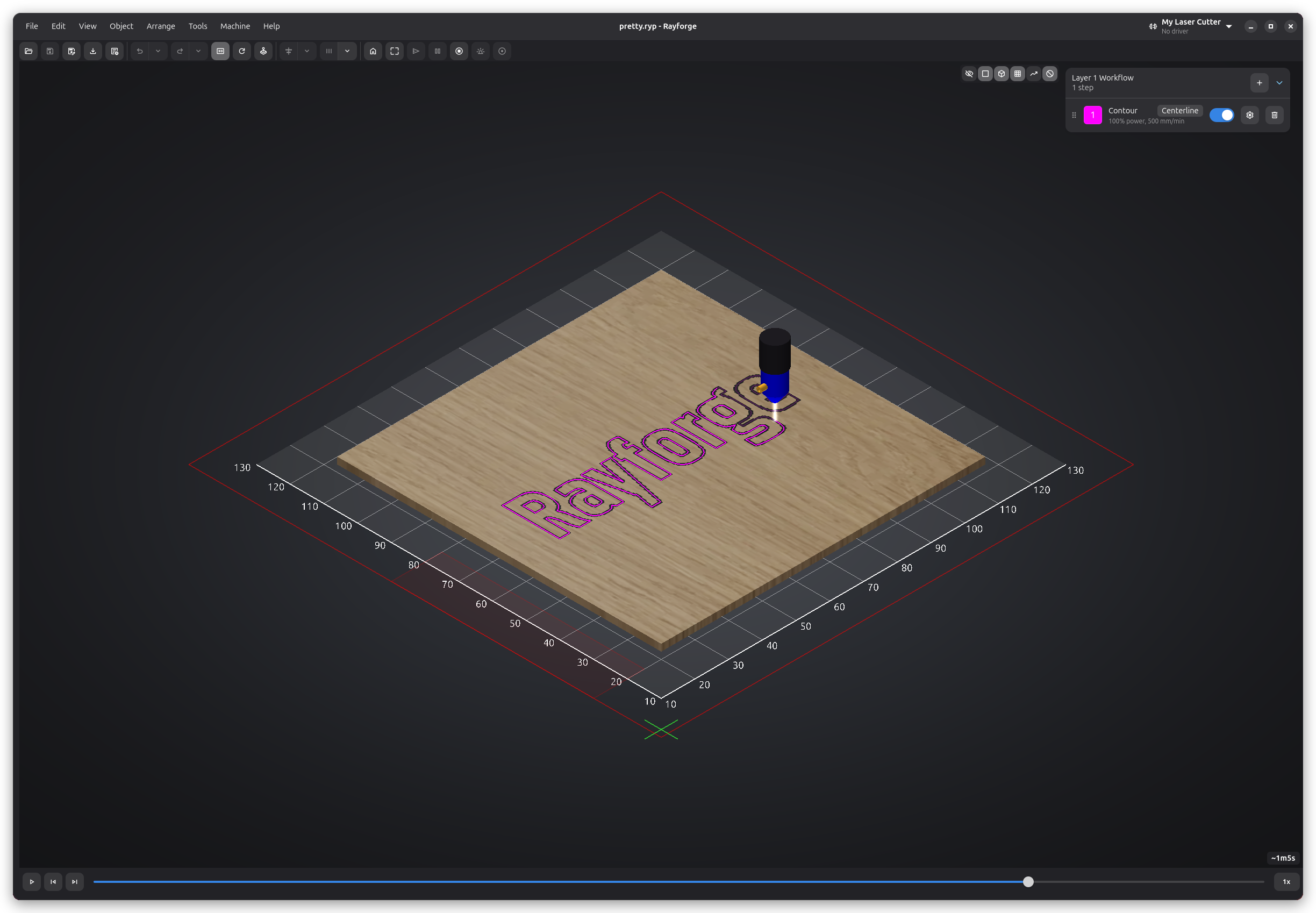
Одна з найцінніших функцій Rayforge - це 3D попередній перегляд G-code. Це спокуше пропустити цей крок і надіслати завдання напряму на машину, але виділення моменту на попередній перегляд може заощадити вам час і матеріали.
На що звернути увагу в попередньому перегляді:
- Перевірте, що всі операції виконуються в правильному порядку
- Перевірте наявність будь-яких несподіваних інструментальних шляхів або перекриттів
- Підтвердіть, що операції з кількома проходами мають правильну кількість проходів
- Переконайтеся, що межі завдання поміщаються в ваш матеріал
Щоб відкрити 3D попередній перегляд, натисніть кнопку 3D попередній перегляд на головній панелі інструментів після генерації вашого G-code.
Дізнайтеся більше про 3D попередній перегляд в нашій документації UI.
5. Використовуйте власні хуки G-code для узгоджених робочих процесів
Якщо ви виявите, що запускаєте ті самі команди G-code перед або після кожного завдання—як homing, увімкнення повітряного помічника або запуск процедури фокусу —ви можете автоматизувати це з G-code макросами та хуками.
Поширені випадки використання:
- Хук перед завданням: Home машини, увімкнути повітряний помічник, запустити процедуру автофокусу
- Хук після завдання: Вимкнути повітряний помічник, повернутися в позицію home, відтворити звук завершення
- Макроси для конкретних шарів: Змінити висоту фокусу між операціями, перемкнути лазерні модулі
Хуки підтримують підстановку змінних, тому ви можете посилатися на властивості завдання як товщина матеріалу, тип операції та більше.
Приклад хуку перед завданням:
G28 ; Home всі осі
M8 ; Увімкнути повітряний помічник
G0 Z{focus_height} ; Переміститися на висоту фокусу
Див. наш посібник з G-code макросів та хуків для детальних прикладів та довідника змінних.
Бонусна порада: Тестуйте на відходах спочатку
Хоча це не специфічне для Rayforge, варто повторити: завжди тестуйте нові налаштування, операції або матеріали на відходах спочатку. Використовуйте профілі матеріалів Rayforge та пресети операцій щоб зберегти ваші перевірені налаштування для майбутнього використання.
Маєте власні поради та хитрощі Rayforge? Поділіться ними зі спільнотою на GitHub Discussions!