


5 Dicas para Melhores Resultados de Gravação a Laser com Rayforge

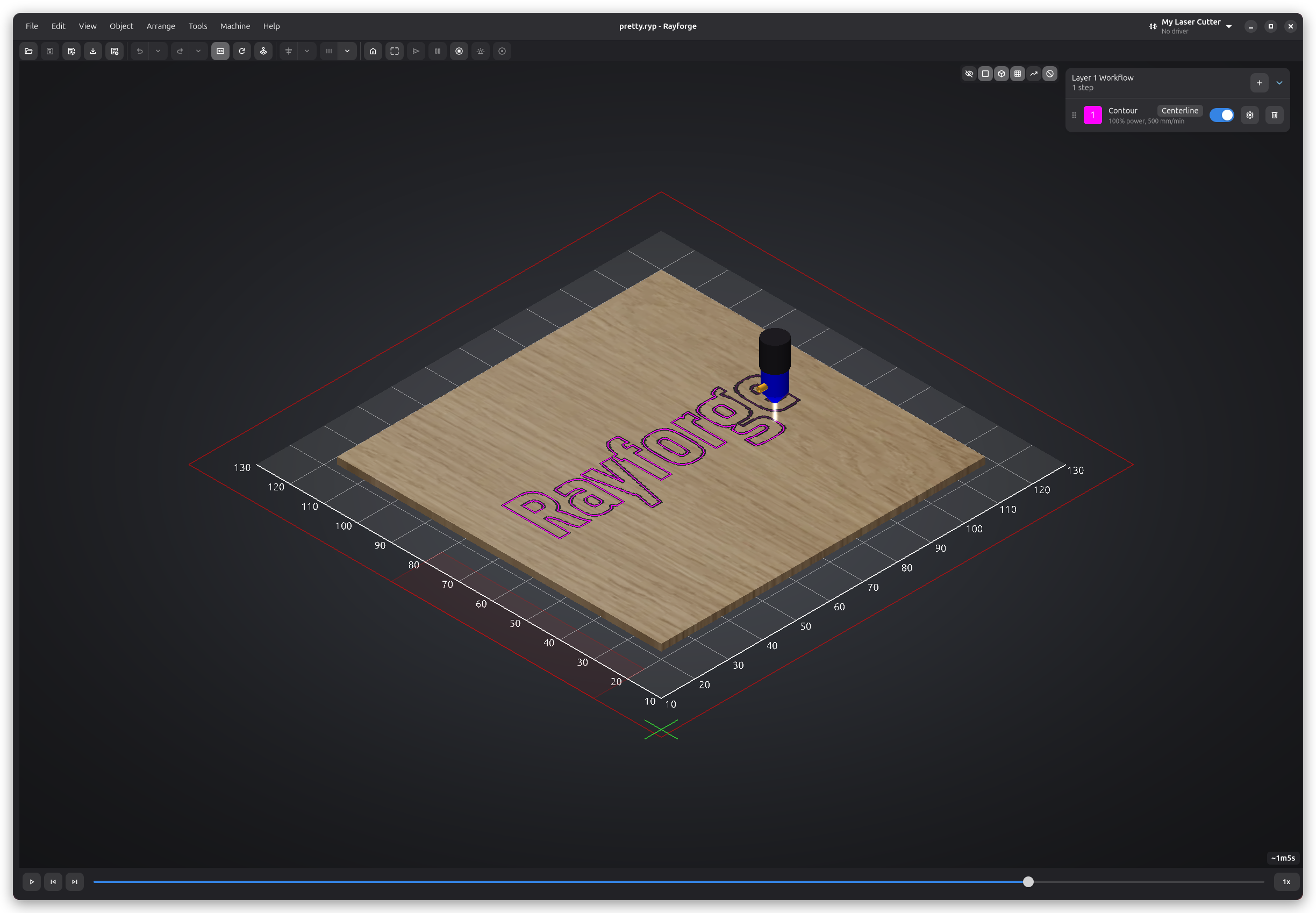
Obter resultados de gravação a laser de qualidade profissional requer mais do que apenas bom hardware — suas configurações de software e fluxo de trabalho também importam. Aqui estão cinco dicas para ajudá-lo a aproveitar ao máximo o Rayforge.
1. Use Overscan para Gravação Raster mais Suave
Ao fazer gravação raster, um problema comum são linhas visíveis ou inconsistências nas bordas onde o laser muda de direção. Isso acontece porque a cabeça do laser precisa desacelerar e acelerar, o que pode afetar a qualidade da gravação.
Solução: Habilite Overscan nas configurações da sua operação raster.
O overscan estende o trajeto de deslocamento do laser além da área de gravação real, permitindo que a cabeça atinja a velocidade máxima antes de entrar na área de trabalho e mantenha essa velocidade durante todo o percurso. Isso resulta em uma gravação muito mais suave e consistente.
Para habilitar o overscan:
- Selecione sua operação raster
- Abra as configurações da operação
- Habilite "Overscan" e defina a distância (tipicamente 3-5mm funciona bem)
Saiba mais em nosso guia de Overscan.
2. Otimize o Tempo de Deslocamento com Ordenação de Trajetórias
Para operações de contorno com muitos trajetos separados, a ordem em que o laser visita cada forma pode impactar significativamente o tempo total do trabalho.
Solução: Use a otimização de tempo de deslocamento integrada do Rayforge.
O Rayforge pode reordenar automaticamente os trajetos para minimizar o tempo de deslocamento sem corte. Isso é especialmente útil para trabalhos com muitos objetos pequenos ou texto com múltiplas letras.
A otimização de trajeto é tipicamente habilitada por padrão, mas você pode verificar e ajustá-la nas configurações da operação de Contorno.
3. Adicione Abas de Fixação para Prevenir Movimento da Peça
Nada é mais frustrante do que ter um trabalho de corte quase finalizado arruinado porque a peça deslocou ou caiu através da mesa da máquina no último momento.
Solução: Use Abas de Fixação para manter as peças no lugar até que o trabalho seja concluído.
As abas de fixação são pequenas seções não cortadas que mantêm sua peça conectada ao material circundante. Após a conclusão do trabalho, você pode facilmente remover a peça e limpar as abas com uma faca ou lixa.
O Rayforge suporta colocação de abas tanto manual quanto automática:
- Manual: Clique exatamente onde você quer as abas na tela
- Automática: Especifique o número de abas e deixe o Rayforge distribuí-las uniformemente
Confira a documentação de Abas de Fixação para um guia completo.
4. Visualize Seu Trabalho em 3D Antes de Executar
Um dos recursos mais valiosos do Rayforge é a visualização 3D de G-code. É tentador pular esta etapa e enviar o trabalho diretamente para a máquina, mas reservar um momento para visualizar pode economizar tempo e materiais.
O que procurar na visualização:
- Verifique se todas as operações estão sendo executadas na ordem correta
- Procure por quaisquer trajetos inesperados ou sobreposições
- Confirme se operações de múltiplas passagens têm o número correto de passagens
- Certifique-se de que os limites do trabalho se encaixam dentro do seu material
Para abrir a visualização 3D, clique no botão Visualização 3D na barra de ferramentas principal após gerar seu G-code.
Saiba mais sobre a visualização 3D em nossa documentação de UI.
5. Use Ganchos de G-code Personalizados para Fluxos de Trabalho Consistentes
Se você se encontra executando os mesmos comandos G-code antes ou depois de cada trabalho — como homing, ligar um assistente de ar, ou executar uma rotina de foco — você pode automatizar isso com Macros e Ganchos de G-code.
Casos de uso comuns:
- Gancho pré-trabalho: Leva a máquina à origem, liga assistente de ar, executa uma rotina de auto-foco
- Gancho pós-trabalho: Desliga assistente de ar, retorna à posição de origem, toca um som de conclusão
- Macros específicas por camada: Muda a altura do foco entre operações, troca módulos de laser
Os ganchos suportam substituição de variáveis, então você pode referenciar propriedades do trabalho como espessura do material, tipo de operação, e mais.
Exemplo de gancho pré-trabalho:
G28 ; Home all axes
M8 ; Turn on air assist
G0 Z{focus_height} ; Move to focus height
Consulte nosso guia de Macros e Ganchos de G-code para exemplos detalhados e referência de variáveis.
Dica Bônus: Teste em Material de Sobra Primeiro
Embora isso não seja específico do Rayforge, vale a pena repetir: sempre teste novas configurações, operações ou materiais em sobra primeiro. Use os perfis de material e predefinições de operação do Rayforge para salvar suas configurações testadas para uso futuro.
Tem suas próprias dicas e truques do Rayforge? Compartilhe com a comunidade nas Discussões do GitHub!