


条码
条码插件将二维码、Code 128 和 EAN-13 添加为可复用资源。条码以带填充的矢量轮廓绘制,因此 “雕刻”操作可以干净地雕刻它,“轮廓”操作也仍然可以沿其描边。
添加条码
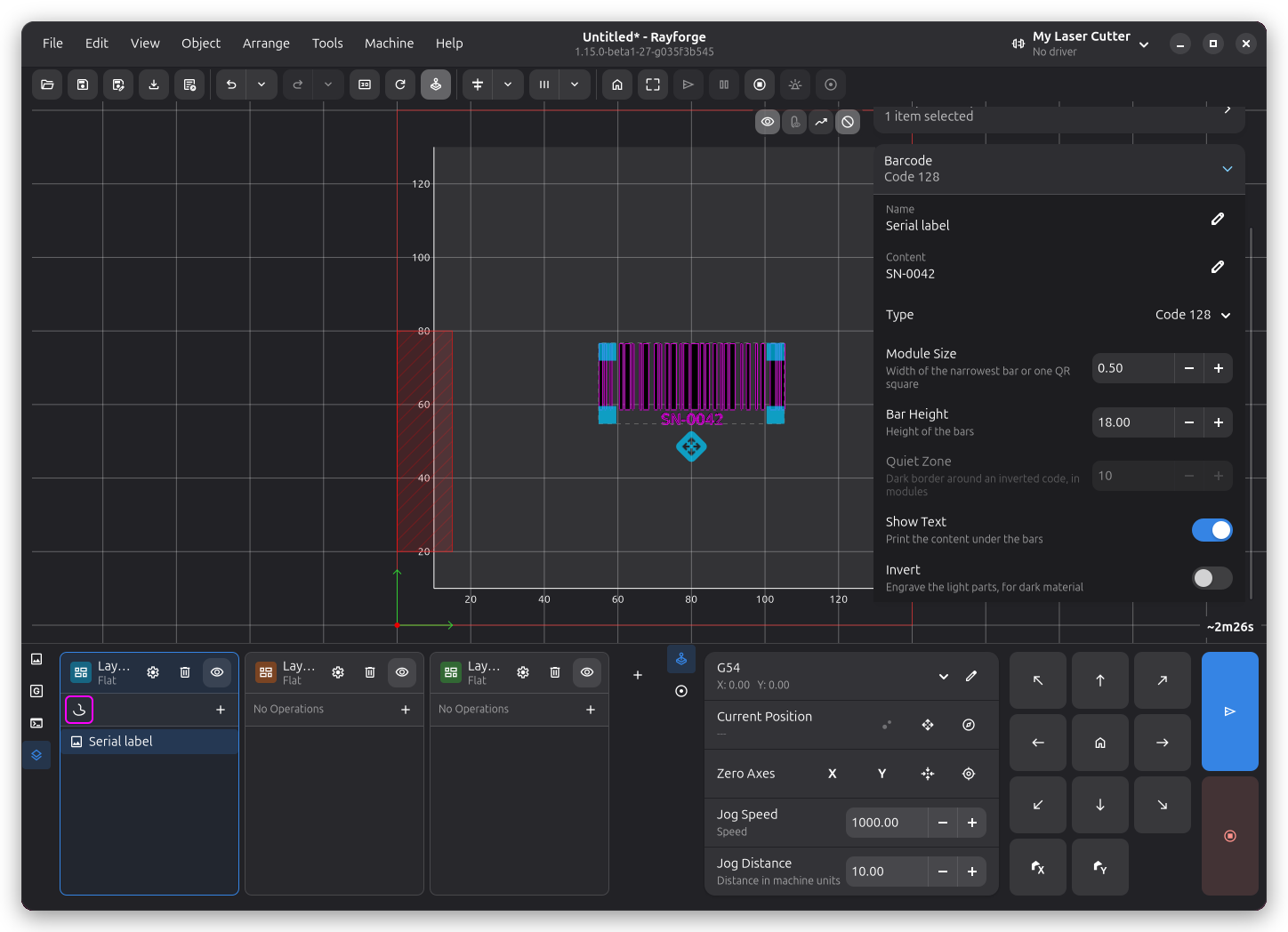
选择 对象 - 添加条码。工作区中央会出现一个二维码并被选中。在属性面板的 条码 组中 编辑它:
- 名称 — 资源浏览器中显示的资源名称。
- 内容 — 要编码的文本。按
Enter或应用按钮。 - 类型 — 二维码、Code 128 或 EAN-13。
- 纠错级别(二维码)— 编码可损坏多少仍能读取:低、中、四分位或高。级别越高,编码越大。
- 模块尺寸 — 最窄条或一个二维码方格的宽度。模块尺寸和条高度会跟随你选择的长度单位。
- 条高度(Code 128、EAN-13)— 条的高度。
- 显示文本(Code 128、EAN-13)— 在条下方打印内容。EAN-13 使用其常规布局,保护条会 伸入数字之间。
- 反色 — 雕刻浅色部分,适用于深色材料。静区 以模块为单位设置深色边框,仅在启用 反色时可更改。
资源浏览器
每个条码也是一个资源。打开底部面板中的资源浏览器:
- 添加(
+)会创建资源但不放置它。使用 创建新工件、将其拖到画布上,或双击卡片。 - 双击画布上的条码工件会选中它并显示条码属性。
- 复制、剪切、重复和删除与其他资源相同。
修改资源会更新所有已放置的副本。如果副本需要不同,请使用模板。
非反色编码周围要留出空白边距:二维码 4 个模块,Code 128 为 10 个,EAN-13 为 9 个。
类型
- 二维码 可包含任意文本,包括链接。
- Code 128 包含可打印 ASCII。连续数字会自动成对打包。
- EAN-13 接受 12 位数字并补上校验位。输入 13 位时会校验校验位。内容不符合类型时 内容字段会变红;将鼠标悬停其上可查看原因。
模板
内容可以像文本框一样包含 {...} 表达式,例如 {2 * 21}。配合
作业计数器,SN-{counter:05d} 让每个工件都有自己的编号,
阵列副本也会继续递增。