


Штрих-коди
Додаток «Штрих-коди» додає QR-коди, Code 128 та EAN-13 як повторно використовувані активи. Штрих-код малюється векторними контурами із заливкою, тож операція Гравіювання чисто його гравіює, а операція Контуру може його обвести.
Додавання штрих-коду
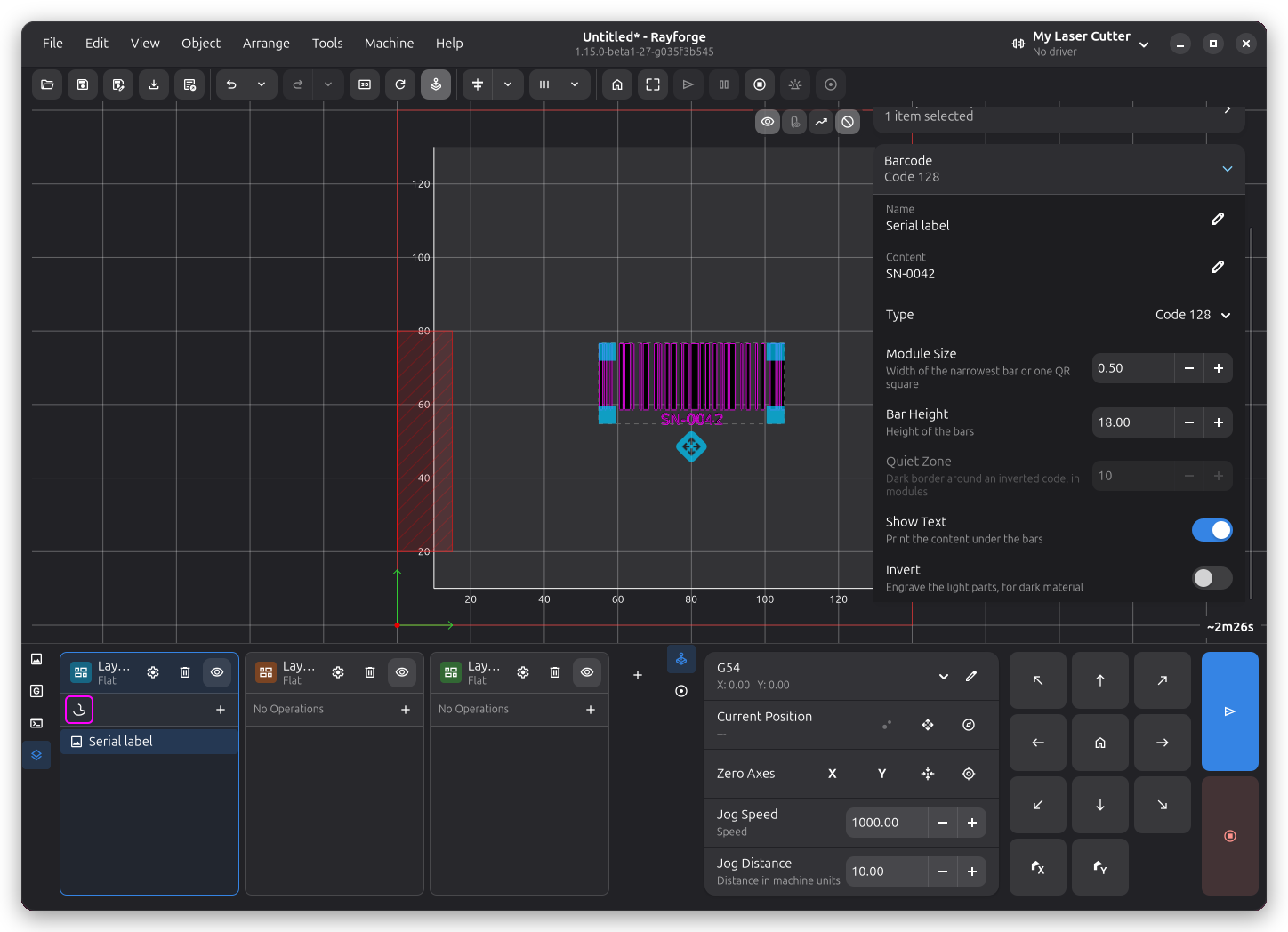
Виберіть Об'єкт - Додати штрих-код. У центрі робочої області з'явиться QR-код і буде вибраний. Редагуйте його в групі Штрих-код на панелі властивостей:
- Назва — назва активу в оглядачі активів.
- Вміст — текст для кодування. Натисніть
Enterабо кнопку застосування. - Тип — QR-код, Code 128 або EAN-13.
- Корекція помилок (QR) — яка частина коду може бути пошкоджена: Низька, Середня, Квартильна або Висока. Вищі рівні роблять код більшим.
- Розмір модуля — ширина найвужчої смуги або одного квадрата QR. Розмір модуля та висота смуг відображаються в обраній одиниці довжини.
- Висота смуг (Code 128, EAN-13) — висота смуг.
- Показувати текст (Code 128, EAN-13) — друкує вміст під смугами. EAN-13 використовує звичайне розташування, де захисні смуги заходять у цифри.
- Інвертувати — гравіює світлі частини для темного матеріалу. Тиха зона задає темну рамку в модулях і доступна лише при увімкненому інвертуванні.
Оглядач активів
Кожен штрих-код також є активом. Відкрийте оглядач активів на нижній панелі:
- Додати (
+) створює актив, не розміщуючи його. Використайте Створити нову заготовку, перетягніть його на полотно або двічі клацніть картку. - Подвійний клік на заготовці зі штрих-кодом вибирає її та показує властивості.
- Дублювання, копіювання, вирізання й видалення працюють як для інших активів.
Зміна активу оновлює всі розміщені копії. Використовуйте шаблони, коли копії мають відрізнятися.
Залишайте вільне поле навколо неінвертованого коду: 4 модулі для QR, 10 для Code 128 і 9 для EAN-13.
Типи
- QR-код вміщує будь-який текст, зокрема посилання.
- Code 128 вміщує друкований ASCII. Послідовності цифр автоматично пакуються парами.
- EAN-13 приймає 12 цифр і додає контрольну цифру. З 13 цифрами вона перевіряється. Поле стає червоним, якщо вміст не підходить; наведіть курсор, щоб побачити причину.
Шаблони
Вміст може містити вирази {...} як текстове поле, наприклад {2 * 21}. З
лічильником завдань SN-{counter:05d} дає кожній деталі власний
номер, а копії масиву продовжують лічбу.