


Addons
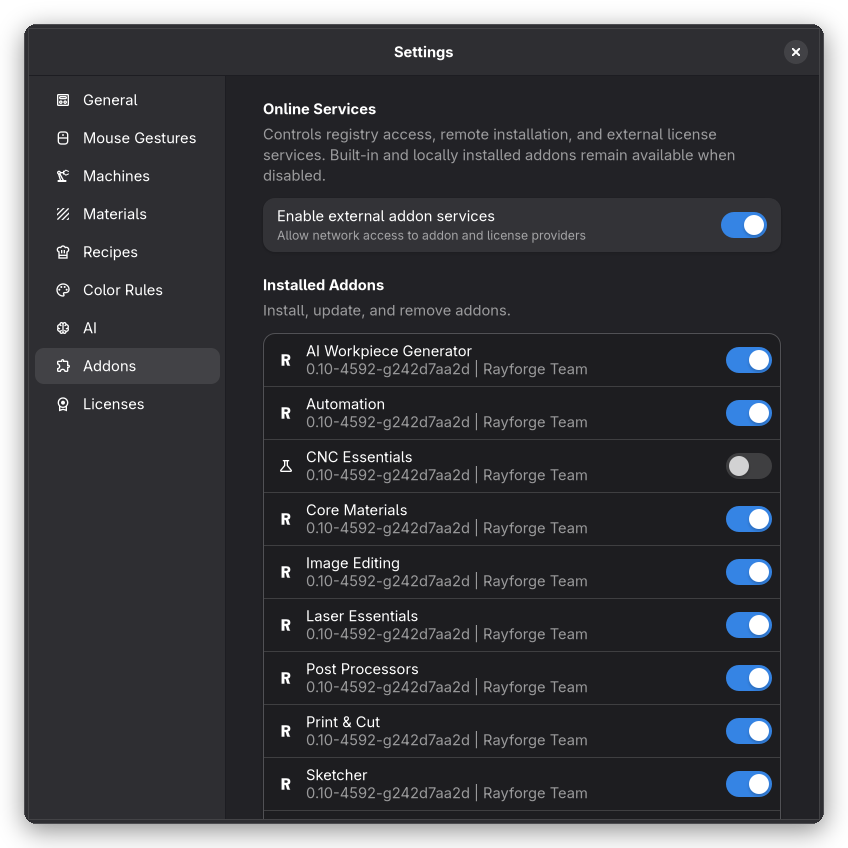
La página de Addons muestra los addons de extensión instalados y te permite gestionarlos.
Resumen
Los addons son extensiones que añaden funcionalidad a Rayforge. Pueden proporcionar:
- Nuevas operaciones
- Filtros de importación/exportación
- Controladores de máquina
- Mejoras de interfaz de usuario
- Bibliotecas de materiales
Servicios en línea
La opción Habilitar servicios externos de addons controla el acceso al registro en línea, la instalación remota y los servicios de licencias de Gumroad y Patreon. Cuando está deshabilitada, los addons integrados y los ya instalados localmente siguen disponibles, pero Rayforge no realiza solicitudes a servicios externos de addons.
Addons Instalados
La lista de addons muestra todos los addons instalados con:
- Nombre: El nombre para mostrar del addon
- Versión: Versión instalada actualmente
- Descripción: Breve descripción de la funcionalidad
- Estado: Si está habilitado o deshabilitado
Detalles del Addon
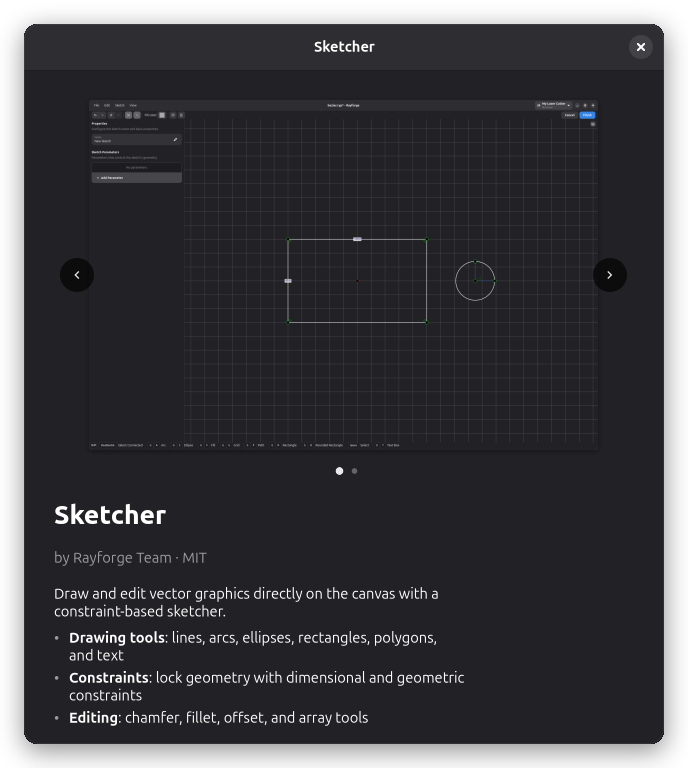
Haz clic en la fila de un addon — en la lista de addons instalados o en el diálogo del Registro de Addons — para abrir su vista de detalle. La vista de detalle muestra:
- Capturas de pantalla: Una galería deslizable, cuando el autor del addon proporciona capturas
- Descripción: Una descripción más larga de lo que hace el addon, con formato Markdown
- Autor, versión y licencia
- Un enlace al repositorio del addon
- La acción Instalar, Actualizar o Desbloquear, según el estado del addon
Las capturas de pantalla y la descripción larga se cargan desde el registro en línea. Cuando los servicios externos de addons están desactivados o no se puede acceder al registro, la vista de detalle sigue mostrando la información local del addon.
Gestionando Addons
Instalando Addons
- Haz clic en el botón Instalar
- Selecciona un archivo de addon (
.zipo repositorio de addons) - Confirma la instalación (los addons de la comunidad requieren confirmar un aviso de confianza)
- Espera a que la instalación se complete
Actualizando Addons
Cuando hay actualizaciones disponibles, un indicador aparece en el diálogo del Registro de Addons. Haz clic en Actualizar para instalar las actualizaciones disponibles.
Eliminando Addons
- Selecciona el addon a eliminar
- Haz clic en el botón Eliminar
- Confirma la eliminación
Eliminar un addon puede afectar documentos que usan sus características.
Addons de la Comunidad
Los addons que no fueron creados por el equipo de Rayforge se marcan como addons de la comunidad con un icono dedicado en las listas de addons.
Al instalar un addon de la comunidad, un diálogo de confirmación explica que el addon no lo proporciona el propio Rayforge y muestra un enlace al repositorio del addon. Abre el enlace en tu navegador para revisar el código y su autor antes de continuar.
Los addons tienen el mismo acceso a tu ordenador y a tus archivos que el propio Rayforge. Instala addons de la comunidad solo si confías en sus autores.
Fuentes de Addons
Los addons pueden instalarse desde:
- Repositorios: Repositorios Git que contienen addons
- Registro oficial: Addons curados por el equipo de Rayforge
Temas Relacionados
- Máquinas - Configuración de máquina
- Materiales - Bibliotecas de materiales
- Recetas - Recetas de operaciones