


Bettnetz
Große Arbeitsflächen sind selten perfekt eben. Wenn die Betthöhe stärker schwankt als die Schärfentiefe deines Lasers, werden Schnitte über das Material hinweg uneinheitlich. Die Bettnetz-Funktion tastet die Oberflächenhöhe an einem Raster ab und gleicht die Z-Achse des Werkzeugwegs an die tatsächliche Oberfläche an.
Voraussetzungen
Das Bettnetz benötigt eine Maschine mit Z-Achse und einen Treiber mit Tastenunterstützung (GRBL, Marlin, Smoothie und OctoPrint derzeit). Die Seite Bettnetz erscheint nur unter Einstellungen → Maschine, wenn beides zutrifft. Sie befindet sich nach der Seite „Gerät“.
Das Bett abtasten
Öffne Einstellungen → Maschine und navigiere zur Seite Bettnetz.
- Tastraster: Lege den zu tastenden Bereich fest (X/Y-Ursprung, Breite, Höhe) sowie die Rasterdichte (Spalten und Zeilen). Die Seite zeigt die Anzahl der Tastpunkte und eine geschätzte Dauer. Feinere Raster folgen der Oberfläche genauer, dauern aber länger.
- Tasten: Stelle die Tastgeschwindigkeit ein, wie weit der Kopf an jedem Punkt nach unten suchen darf (Maximaler Hub) und die sichere Z-Höhe für Bewegungen zwischen den Punkten. Die sichere Z-Höhe ist eine Position, keine Distanz; sie kann negativ sein, wenn die Maschine Z nach oben referenziert.
- Klicke auf Abtastung starten. Die Maschine fährt jeden Rasterpunkt im Schlangenlinienmuster an und berührt die Oberfläche; die 3D-Ansicht füllt sich während der Messung live. Du kannst den Lauf jederzeit stoppen; das Netz wird erst gespeichert, wenn das komplette Raster abgeschlossen ist.
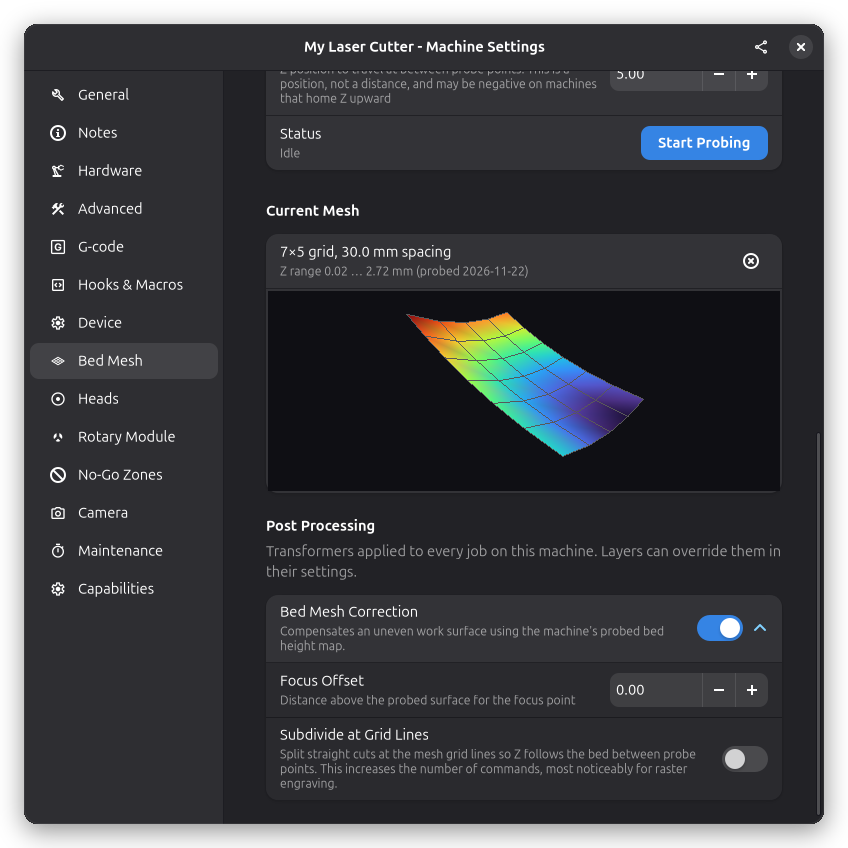
Das Netz wird mit dem Maschinenprofil gespeichert und als farbige 3D-Fläche dargestellt: blaue Bereiche sind tiefer, rote höher. Mit Netz löschen entfernst du das Netz wieder, wenn du keine Höhenkompensation mehr möchtest.
Objekten, die den Taster blockieren könnten, und stelle sicher, dass dein Taster (oder Laser-Fadenkreuz) die Oberfläche an jedem Rasterpunkt tatsächlich erreichen kann. :::
Das Netz anwenden
Das Aufnehmen des Netzes ändert nur die Höhenkarte — die Anwendung wird pro Auftrag gesteuert:
- Aufträge standardmäßig anwenden: Aktiviere diese Option auf der Bettnetz-Seite, um die Z-Achse jedes Auftrags auf dieser Maschine zu kompensieren.
- Pro-Ebene-Überschreibung: In den Ebenen-Einstellungen (Ebeneneinstellungen → Nachbearbeitung) erscheint der Maschinenstandard mit den Aktionen Anpassen und Deaktivieren. Anpassen kopiert die Korrektur in die Ebene, wo du den Fokusversatz ändern kannst (wie weit über der abgetasteten Oberfläche der Fokuspunkt liegen soll); Deaktivieren schaltet die Korrektur nur für diese Ebene aus. Entfernt man den Eintrag der Ebene, greift wieder der Maschinenstandard.
- Unterteilung an Rasterlinien: Aktiviere diese Option, um gerade Schnitte an den Rasterlinien des Netzes zu teilen, damit die Z-Achse auch zwischen den Abtastpunkten der Bettform folgt. Das erzeugt mehr Befehle, besonders beim Rastergravieren.
Die Korrektur gilt für Schneide- und Bewegungsbewegungen gleichermaßen, und Bögen bleiben Bögen (sie werden zu Helixbewegungen). Sie läuft auf dem fertigen Werkzeugweg in Maschinenkoordinaten und berücksichtigt den Z-Versatz des aktiven Arbeitskoordinatensystems, sodass ein Auftrag bei Z 0 der Betthöhe plus Fokusversatz folgt statt der rohen abgetasteten Maschinen-Z.
Wenn das Postskript deiner Maschine zum Ursprung zurückkehrt, füge vor dieser Bewegung ein Z-Anheben
ein (zum Beispiel G0 Z0 mit einer für deine Maschine sicheren Höhe), damit der Kopf nicht auf der
letzten Schnitthöhe nach Hause fährt.
Verwandte Seiten## Verwandte Seiten
- Hardware-Einstellungen - Maschinenabmessungen und Achsenkonfiguration
- Geräteeinstellungen - Verbindung und Controller-Optionen
- 3D-Ansicht - 3D-Werkzeugweg-Visualisierung